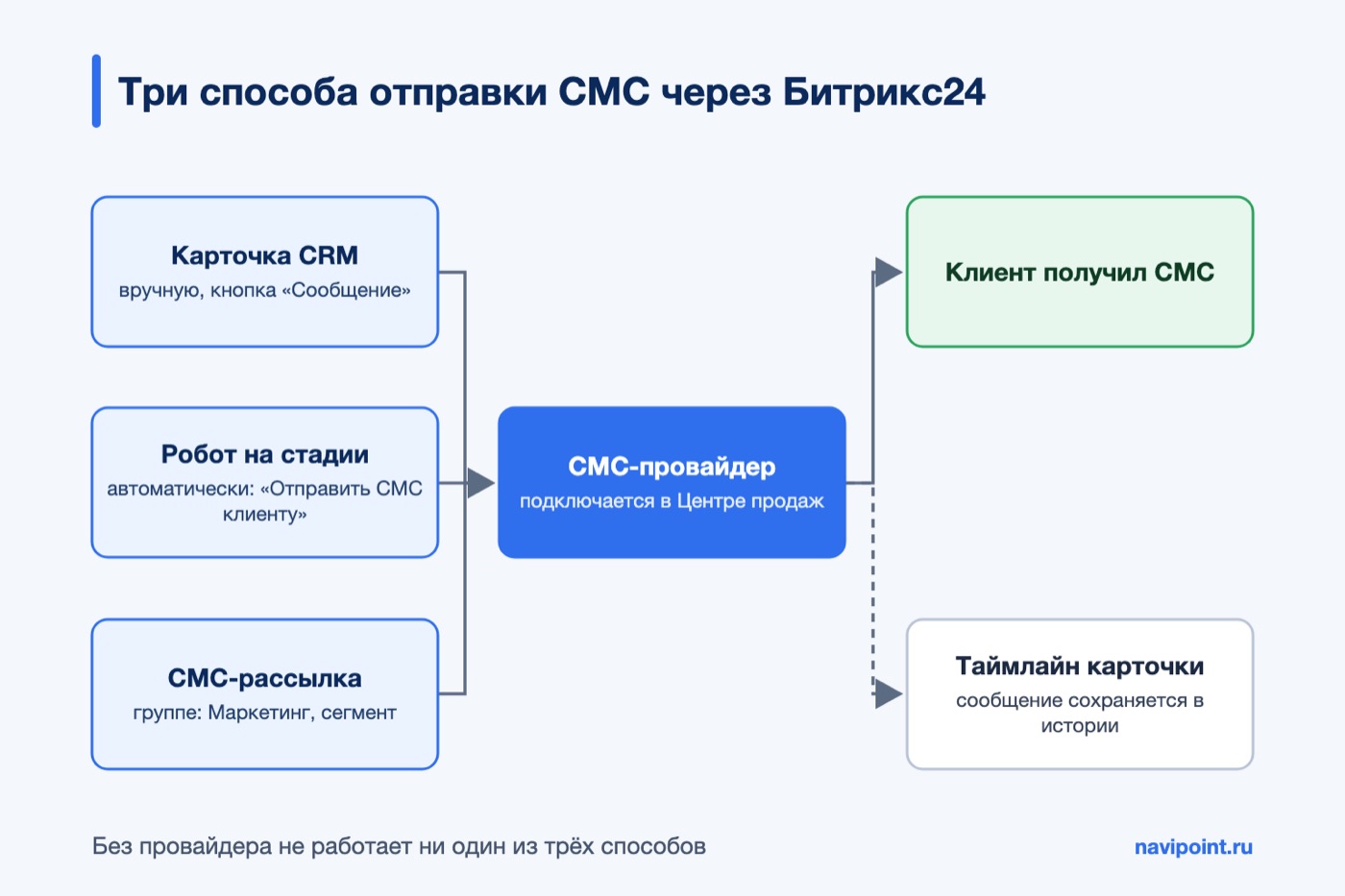
СМС из Битрикс24 уходят через подключённого провайдера: «CRM > Продажи > Управление продажами > Центр продаж > SMS-провайдер». После этого сообщение отправляют из карточки кнопкой «Сообщение», роботом «Отправить СМС клиенту» на стадии или рассылкой в разделе «Маркетинг». Для шаблонных уведомлений есть бесплатный встроенный сервис.
Коротко
- Три способа: вручную из карточки, роботом на стадии, рассылкой по сегменту.
- Нужен провайдер: встроенный сервис «Сообщения Битрикс24» или приложение из Маркета.
- Рассылки и роботы доступны не на всех тарифах: проверьте тариф своего портала.
- Одно СМС кириллицей вмещает 70 символов, длиннее уходит несколькими сообщениями.
Как отправить СМС из Битрикс24: три способа
| Способ | Где настраивается | Когда подходит | Что учесть |
|---|---|---|---|
| Из карточки CRM | Таймлайн, кнопка «Сообщение» | Подтвердить договорённость, отправить ссылку на оплату | Менеджер пишет вручную |
| Робот «Отправить СМС клиенту» | Раздел «Роботы» у стадии | Уведомить клиента при смене стадии | Роботы доступны не на всех тарифах |
| СМС-рассылка | «Маркетинг > Старт > СМС-рассылка» | Одно сообщение сегменту клиентов | Доступна не на всех тарифах |
Все сообщения сохраняются в таймлайне карточки. Роботы и бизнес-процессы закрывают разные задачи: как выбирать, мы разбирали в обзоре «Робот или бизнес-процесс». Общий порядок описан в справке Битрикс24.
Как подключить провайдера для СМС в Битрикс24
- Откройте «CRM > Продажи > Управление продажами > Центр продаж».
- Нажмите «SMS-провайдер».
- Выберите рекомендованный сервис или подключите другой из Маркетплейса.
- Завершите настройку по инструкции провайдера.
После этого заработают сообщения из карточки, рассылки и роботы. Приложения для СМС собраны в категории Маркета Битрикс24. Для SMS.RU подключать может только администратор.
Какой провайдер выбрать для СМС в Битрикс24
| Вариант | Что сообщает вендор | Старт |
|---|---|---|
| Сообщения Битрикс24 (встроенный) | Шаблонные сообщения: ссылки на оплату, чеки, документы из CRM. Только облачные версии в зоне ru | Бесплатно, без провайдера |
| SMS.RU | Подключение через Центр продаж; для отправки на любые номера нужны реквизиты и буквенный отправитель до 11 латинских символов | Пробный период: 5 СМС в сутки на номер регистрации |
| SMS-ассистент | Подключение через Центр продаж; перед рассылками включите в кабинете «Активировать работу API для данного аккаунта» | Демо: 30 бесплатных SMS, затем баланс |
| Prostor SMS | Приложение для СМС, Viber и голосовых сообщений; шаблоны, подстановка полей, отложенная рассылка | На сайте вендора указано 50 дней тестирования |
| SIGMA Messaging | Отправка из карточек и роботами, история в карточке клиента | По описанию в справке: 100 рублей на тест, 5 SMS для тестов ежедневно |
| СМС-Агент | СМС, Viber, голосовые сообщения, Flash call, HLR-запросы; отправка из карточек, роботов и бизнес-процессов | Условия на сайте вендора |
Перед выбором сверьте у каждого провайдера пять пунктов:
- пробный период и его ограничения;
- нужен ли буквенный отправитель и сколько занимает его согласование;
- какие каналы доступны кроме СМС;
- как списываются деньги: за сообщение или по тарифу;
- куда обращаться, если сообщения не доходят.
Цены мы не приводим: тарифы меняются, смотрите их у провайдера перед подключением. Для нешаблонных сообщений встроенного сервиса не хватит, нужен провайдер. Подробности по встроенному варианту в справке.
Как подключить SMS.RU к Битрикс24
- В Центре продаж нажмите «SMS-провайдер» и выберите «Компания SMS.RU».
- Заполните форму: номер телефона, фамилию, имя, e-mail, и нажмите «Зарегистрироваться». Если аккаунт уже есть, укажите его данные.
- Введите пин-код из СМС в поле «Код из sms» и нажмите «Подтвердить».
- Отправьте тестовое сообщение на этой же странице.
- Для отправки на любые номера в кабинете SMS.RU заполните реквизиты и создайте отправителя: «Отправители > Добавить отправителя».
Как подключить SMS-ассистент к Битрикс24
- В Центре продаж нажмите «SMS-провайдер» и выберите «SMS-ассистент».
- Создайте аккаунт или войдите в существующий: автоматически подключится демо-период с 30 бесплатными SMS.
- В кабинете сервиса откройте «SMS-рассылка > Рассылка по API» и включите «Активировать работу API для данного аккаунта».
- После демо пополните баланс на странице тарифов SMS-ассистента.
Как подключить бесплатный сервис «Сообщения Битрикс24»
- Откройте любую карточку CRM, например сделку.
- В таймлайне нажмите «Сообщение > Подключить отправку сообщений».
- Выберите «Сообщения Битрикс24» и нажмите «Подключить», затем ещё раз «Подключить» в открывшемся слайдере.
Подключить сервис может администратор или сотрудник с правами на изменение списка открытых линий и подключение каналов коммуникаций. Сценарии у него шаблонные:
- ссылка на оплату из карточки сделки;
- ссылка на документ из CRM;
- уведомления о заказе в магазине, созданном по шаблону «CRM + Интернет-магазин»;
- СМС с чеком после оплаты через Терминал.
Как отправить СМС из карточки CRM в Битрикс24
- Откройте «CRM > Сделки» и нужную карточку.
- В таймлайне нажмите «Сообщение».
- Выберите сервис для СМС и номер клиента, если их несколько.
- Введите текст в поле «Напишите сообщение».
- Кнопкой «Добавить» прикрепите файл, ссылку на оплату, документ или поля карточки.
- Проверьте текст по кнопке «Что увидит клиент» и нажмите «Отправить».
В мобильном приложении путь другой: «Плюс > СМС». Ссылку на оплату отправляют кнопкой «Принять оплату» в карточке счёта или сделки. При бесплатной отправке через Битрикс24 текст формируется автоматически, при платном провайдере его можно изменить. Как собрать сам счёт, описано в статье про счёт из сделки.
Как настроить СМС через Битрикс24 роботом
- Откройте «CRM > Сделки» и нажмите «Роботы».
- Нажмите «Создать» и выберите стадию, например «Передано в доставку».
- Найдите робота «Отправить СМС клиенту» и нажмите «Добавить».
- Укажите провайдера, тип номера клиента и текст сообщения, при необходимости вставьте поля карточки.
- Сохраните робота и затем изменения на странице роботов.
Пример из справки: менеджер переводит сделку на стадию «Передано в доставку», и клиенту уходит СМС с датой и временем доставки. Робот сработает при каждом попадании сделки на стадию. Те же шаги подходят для лидов, счетов, предложений и смарт-процессов. Настраивать роботов может администратор или сотрудник с правом на их изменение.
Как сделать СМС-рассылку в Битрикс24
- Откройте «Маркетинг > Старт > СМС-рассылка» и выберите шаблон.
- Выберите сегмент получателей, при необходимости добавьте «Исключения».
- Выберите провайдера и подготовьте текст; переменные из карточки добавляются через «Три точки».
- В блоке «Дополнительно» задайте время отправки, например с 11:30 до 20:00.
- Отправьте тестовую рассылку на свой номер.
- Выберите «Сейчас», «Позже вручную» или «Запланировать» и сохраните.
Рекламные СМС можно отправлять только тем, кто заранее дал на это согласие: это требование части 1 статьи 18 закона «О рекламе». Соберите сегмент из клиентов с отметкой о согласии, остальных уберите в «Исключения».
Получатели рассылки называются сегментами, они бывают динамические и статические. Если вы только запускаете канал, начните с небольшого сегмента. Стоимость отправки зависит от провайдера. При проблемах с доставкой справка советует обратиться в поддержку провайдера.
Почему СМС из Битрикс24 не отправляется или не доходит
| Симптом | Причина | Что сделать |
|---|---|---|
| Робот не отправил сообщение | В карточке не заполнен выбранный тип номера | Заполните номер этого типа или выберите другой в настройках робота |
| СМС приходит только на мой номер | SMS.RU в пробном периоде отправляет только на номер регистрации | Заполните реквизиты и зарегистрируйте буквенного отправителя |
| Не доходит на МТС или Мегафон | Для этих операторов отправителя согласуют отдельно | Подайте заявку в «Подключение операторов» у SMS.RU; срок от одного до семи рабочих дней |
| Рассылка не стартует через SMS-ассистент | Не включена работа по API | Включите «Активировать работу API для данного аккаунта» |
| Клиент получил несколько СМС | Текст длиннее 70 символов | Сократите текст |
| Нет кнопок рассылки или роботов | Функция доступна не на всех тарифах | Проверьте тариф |
Частая картина: робот на стадии «Передано в доставку» срабатывает не у всех клиентов. Причина в том, что в роботе выбран рабочий телефон, а у части карточек заполнен только мобильный. Начинайте проверку с типа номера.
Когда штатной отправки СМС из Битрикс24 не хватает
- нужен диалог в мессенджере, а не односторонние уведомления: см. статью про первое сообщение из карточки;
- нужны Viber и голосовые сообщения: их предлагают приложения Маркета, например Prostor SMS и СМС-Агент;
- СМС должны уходить по сложной логике с несколькими условиями: тогда нужен процесс, а не один робот.
Настройка провайдера и сценариев занимает от нескольких часов до нескольких дней в зависимости от числа стадий и шаблонов. Ориентиры по стоимости есть на странице про стоимость внедрения.
Вопросы и ответы про СМС из Битрикс24
Как отправить СМС из Битрикс24?
Как отправить СМС через Битрикс24 бесплатно?
Как настроить СМС рассылки в Битрикс24?
Как сделать автоматическую отправку СМС в Битрикс24?
Какой провайдер подключить для СМС в Битрикс24?
Автор: Иван Остривной, NAVIPOINT, партнёр Битрикс24. Если нужно подобрать провайдера и настроить уведомления под ваши стадии, напишите на консультацию.
Хотите внедрить Битрикс24 в вашей компании?
Напишите нам в мессенджер — ответим быстро и бесплатно проконсультируем