Онлайн-запись в Битрикс24 нужна, чтобы записывать клиентов к специалистам и бронировать оборудование: ресурсы, расписание, форма для клиента и напоминания работают внутри CRM. Раздел есть не на всех тарифах и закрывает простые и поточные сценарии. Кассу, абонементы и лояльность чаще берут в отраслевом сервисе.
Коротко
- Раздел «Онлайн-запись» находится в главном меню Битрикс24, запись добавляет сделку в CRM.
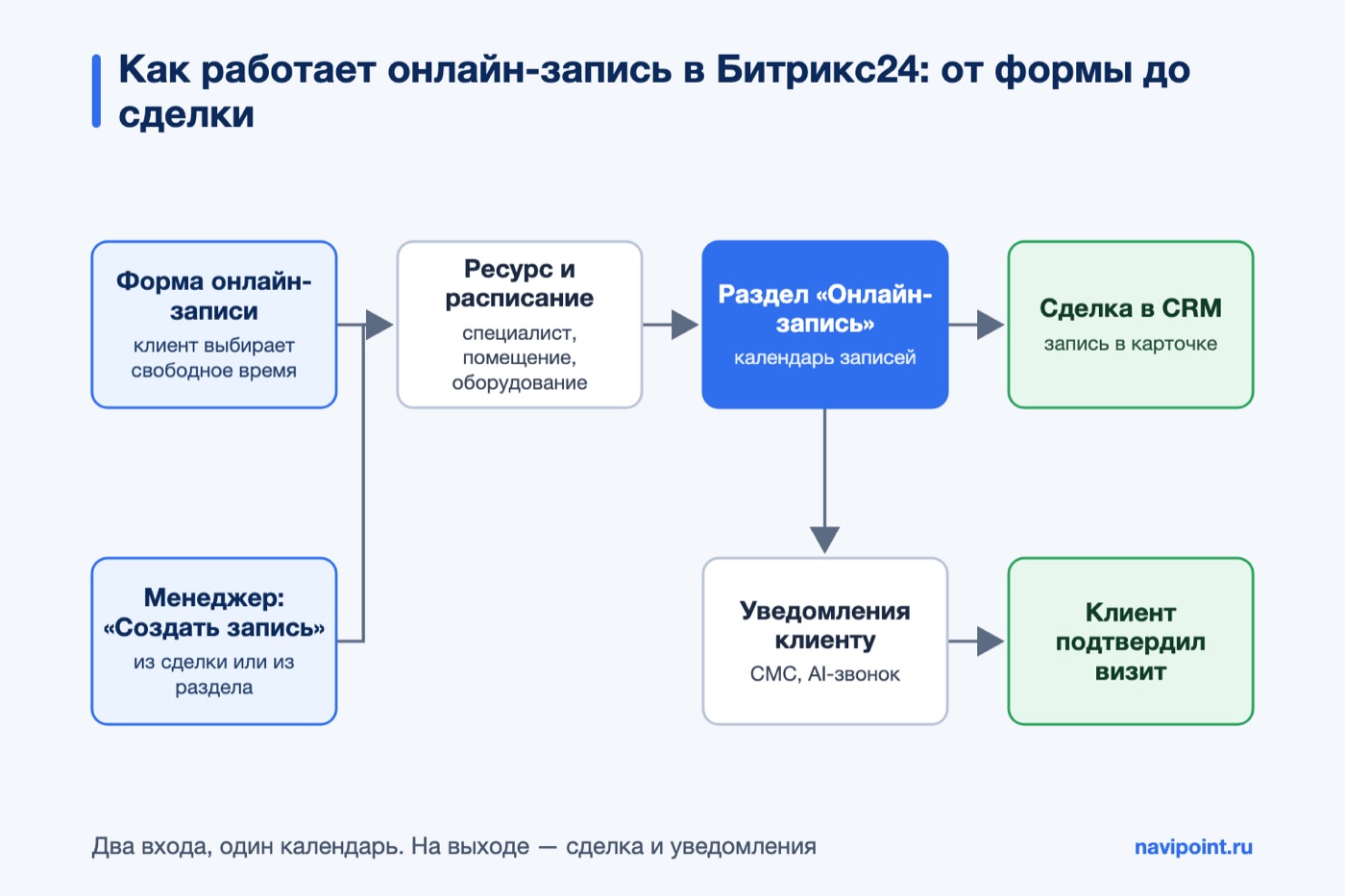
- Настройка идёт по цепочке: ресурс, услуги, расписание, уведомления, форма записи для клиента.
- На 2 октября 2026 раздела нет в тарифе «Бесплатный», а лист ожидания и овербукинг доступны с тарифа «Профессиональный».
- Абонементы, кассу и программу лояльности ищите в отраслевых сервисах, например YCLIENTS.
Где находится онлайн-запись в Битрикс24 и что это
По справке Битрикс24, онлайн-запись нужна для приёма у специалистов и бронирования техники и оборудования: от медицинских центров и салонов до аренды помещений. Находится она в главном меню под названием «Онлайн-запись». Напоминания клиентам встроены в раздел, а свои сценарии вокруг записи собирают роботами. Как выбрать между роботом и процессом, мы разбирали в статье Робот или бизнес-процесс в Битрикс24.
Как настроить онлайн-запись в Битрикс24 по шагам
- Откройте «Онлайн-запись» и нажмите «Добавить ресурс». Ресурс это сотрудник, помещение или оборудование, которое бронирует клиент.
- Выберите сферу деятельности: медицинские услуги, аренда оборудования, услуги специалистов, аренда автомобилей, аренда помещений или «Другое».
- Укажите название: его видят менеджеры и клиенты. Для специалиста это имя и фамилия, для автомобиля марка и номер. Добавьте тип, изображение и описание.
- Свяжите с ресурсом услуги и задайте длительность записи: 1 час, 2 часа, 24 часа, 7 дней или своё значение.
- Выберите расписание: рабочее время компании или отдельное для ресурса, и способ показа: в колонках или на пересечении ресурсов.
- Настройте уведомления клиентам.
Какие уведомления есть в онлайн-записи
В справке описаны пять сценариев, по умолчанию они включены и меняются для каждого ресурса. Каналов два: СМС и AI-звонки.
- Новая запись: СМС с датой, временем и ресурсом, сразу, через 10 минут или через час.
- Подтверждение: СМС со ссылкой или звонок AI-агента за неделю, 3 дня, день, 3 часа или час до визита, с повторами и оповещением менеджера, если клиент не ответил.
- Напоминание: утром в день записи, за 3 часа, за день, за 3 дня или за неделю.
- Опоздание клиента: сразу или через 5, 10, 30 минут после начала.
- Удержание при отмене: звонок AI-агента сразу, через 10 минут или через час.
Форма онлайн-записи в Битрикс24: как клиент записывается сам
Форма это CRM-форма, подключённая к расписанию. Данные клиента попадают в карточку CRM и в раздел «Онлайн-запись». Создаётся она так: «Онлайн-запись», «Каналы продаж» в правом верхнем углу, блок «Формы онлайн-записи», «Добавить форму». Откроется редактор CRM-форм.
- Форма с ресурсами: клиент выбирает врача или мастера и оставляет контакты.
- Форма с услугами и ресурсами: сначала услуга, затем ресурс и контакты.
- Автоподбор: Битрикс24 предлагает ближайшее свободное время и подходящего специалиста.
- Выбор из доступных: клиент видит свободные слоты на дату и выбирает время.
- Выбор из всех: клиент сам выбирает специалиста, дату и время.
Вручную запись создаёт менеджер: в разделе нужное время, «Создать», «Клиент», затем ресурсы и услуги с автоматическим расчётом стоимости. Из сделки: в таймлайне «Онлайн-запись», время под ресурсом, «Создать». Что делать со счётом после записи, описано в статье Счёт из сделки в Битрикс24.
Варианты и ограничения онлайн-записи в Битрикс24 по тарифам
Данные из таблицы тарифов на bitrix24.ru/prices, проверено 2 октября 2026. Цены тарифов смотрите по ссылке, они меняются.
| Возможность | Бесплатный | Базовый, Стандартный | Профессиональный |
|---|---|---|---|
| Раздел «Онлайн-запись», статусы записи, AI-звонки | нет | есть | есть |
| Формы онлайн-записи с оплатой, запись в Яндекс Картах | нет | есть | есть |
| Лист ожидания, овербукинг | нет | нет | есть |
| Записи в календаре сотрудника, запись клиента из CRM | нет | нет | есть |
Поэтому запись из сделки через таймлайн работает не везде: «Запись клиента из CRM» в таблице стоит только с тарифа «Профессиональный». Ещё две функции, длительные бронирования и бронирование после оплаты, в таблице помечены как «скоро», рассчитывать на них пока рано.
Почему онлайн-запись в Битрикс24 ведёт себя не так: симптом, причина, что сделать
| Симптом | Причина | Что сделать |
|---|---|---|
| Нет раздела или кнопки «Онлайн-запись» в сделке | Функция зависит от тарифа | Сверьте тариф с таблицей выше |
| Нельзя записать двух клиентов на одно время | Овербукинг есть только с тарифа «Профессиональный» | Включите его через стрелку в блоке записи или заведите второй ресурс |
| Клиенту звонит AI-агент, а нужна СМС | Для новых ресурсов AI-звонки включены по умолчанию | В настройках ресурса смените канал на СМС |
| Запись есть в расписании, в сделке пусто | Сделку не привязали при создании записи | Добавьте новую сделку кнопкой «+» или выберите существующую |
| Запись остаётся голубой | Голубой цвет значит «не подтверждена» | Включите сценарий подтверждения и следите за оповещением менеджеру |
Когда онлайн-записи в Битрикс24 не хватает
Частая картина: студия начинает с онлайн-записи в Битрикс24, хватает месяц-два, а потом клиенты просят абонементы, а директор хочет видеть кассу и зарплаты мастеров. Для таких задач нужен отраслевой сервис: на сайте YCLIENTS указаны, в частности, электронные сертификаты и абонементы, кассовые сервисы, программы лояльности и расчёт зарплат.
- Берите Битрикс24, если запись нужна как продолжение воронки: заявка, сделка, повторные продажи.
- Начните со штатной записи, если ресурсов немного и нужны расписание, форма и напоминания: для этого разработка не нужна, достаточно настроек раздела.
- Смотрите в сторону отраслевого сервиса, если записи, касса и абонементы главный процесс бизнеса.
- Связку двух систем разбирает статья YCLIENTS и Битрикс24.
Настройка ресурсов, услуг и формы занимает от нескольких часов до нескольких дней, зависит от числа ресурсов и правил. Ориентиры: стоимость внедрения Битрикс24.
Вопросы и ответы про онлайн-запись в Битрикс24
Как настроить онлайн-запись в Битрикс24?
Где находится онлайн-запись в Битрикс24?
Онлайн-запись в Битрикс24 платная?
Как записать клиента на услугу из сделки?
Можно ли принять оплату при онлайн-записи?
Автор: Иван Остривной, NAVIPOINT, партнёр Битрикс24. Если нужно разобраться, хватит ли штатной записи вашему бизнесу, приходите на консультацию.
Хотите внедрить Битрикс24 в вашей компании?
Напишите нам в мессенджер — ответим быстро и бесплатно проконсультируем