
Счёт из сделки в Битрикс24 собирается за несколько кликов, если в CRM заполнены 3 вещи: клиент с реквизитами, состав сделки и реквизиты вашей компании. Остальное система подставляет сама, а менеджеру остаётся выбрать шаблон и отправить файл. Когда хотя бы одного из 3 блоков нет, сотрудник возвращается к Word и копирует прошлый счёт, после чего сумма в сделке и сумма в файле перестают совпадать.
Ниже разобрано, как устроены счета и документы в CRM, как настроить шаблон, нумератор, печать и робота, как проверить результат на тестовой сделке и где проходит граница с учётной системой. Названия пунктов сверены со справкой Поддержки24. На разных тарифах и в разных версиях интерфейса они могут немного отличаться, а счета и документы CRM доступны не на всех тарифах.
Коротко
- Счёт создаётся кнопкой «Счёт» в правом верхнем углу карточки сделки: клиент, товары или услуги, сумма и ответственный переносятся автоматически.
- Документ строится по шаблону из кнопки «Документ». Файл DOCX доступен сразу, PDF формируется в очереди и занимает больше времени.
- Реквизиты продавца берутся из раздела «Мои реквизиты», реквизиты покупателя из карточки клиента. Пустое поле даёт пустое место в документе.
- Номер задаёт нумератор, привязанный к шаблону. Он умеет сбрасываться каждый день, месяц или год и может быть общим для всех ваших компаний.
- Робот «Создать документ» формирует файл на нужной стадии, и менеджеру не приходится помнить о кнопке.
- Перед запуском один раз проходят 7 проверок на тестовой сделке, список ниже.
Как устроены счета и документы в CRM Битрикс24
В портале есть два связанных объекта. Счёт — элемент CRM со своей карточкой, стадиями, таймлайном и правами доступа. Документ — печатная форма, которую система формирует по шаблону из данных элемента: сделки, счёта, коммерческого предложения, контакта, компании или смарт-процесса.
Счета бывают обычные, для разовой оплаты по сделке, и регулярные, которые создаются по расписанию для аренды, обслуживания или подписки. Для первого запуска хватает обычного счёта.
Регулярные счета подключают позже.
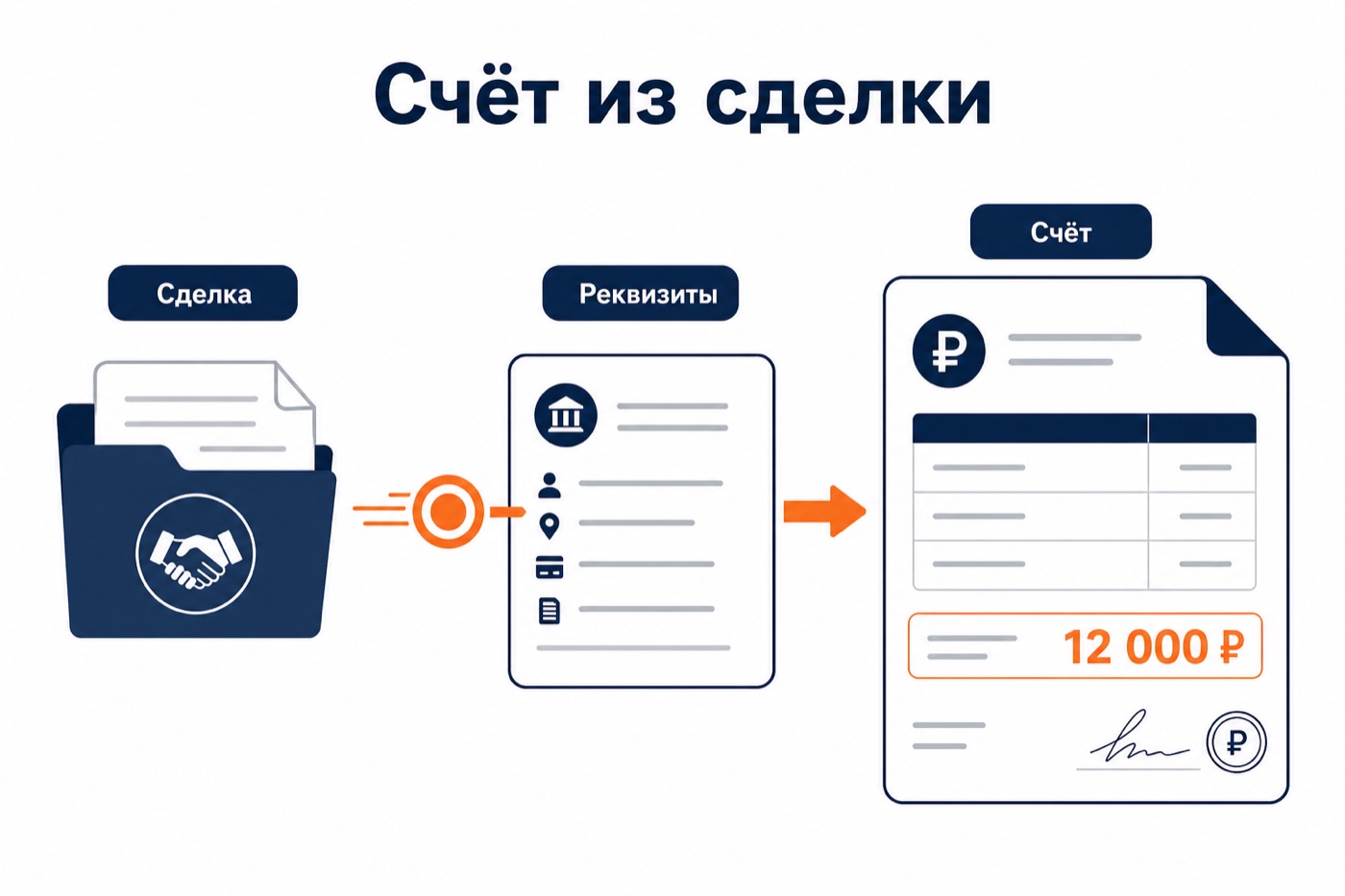
Таблица показывает, откуда в готовом документе берётся каждый блок данных и что проверить заранее.
| Блок в документе | Откуда берётся | Что проверить до запуска |
|---|---|---|
| Покупатель | Клиент из сделки: компания или контакт и их реквизиты | В карточке компании заполнены ИНН, адрес и банковские данные |
| Продавец | Раздел «Мои реквизиты», основная компания | Выбран основной продавец, реквизиты заполнены целиком |
| Позиции и сумма | Товары и услуги сделки | В сделке есть состав, а не только поле суммы |
| Номер и дата | Нумератор, выбранный в шаблоне | Формат номера согласован с бухгалтерией |
| Подпись и печать | Изображения в реквизитах и в карточке компании | В шаблоне включена опция «С подписью и печатью» |
| QR-код оплаты | Банковские реквизиты вашей компании | Расчётный счёт 20 символов, БИК 9 символов, корреспондентский счёт 20 символов |
Что подготовить до настройки шаблона
Реквизиты вашей компании заполняют в CRM: «Еще», «Настройки», «Мои реквизиты». Менять их может администратор и сотрудник с правом «Разрешить изменять настройки CRM». Основную компанию задают полем «Основной продавец» или через меню карточки пунктом «Сделать основной».
Стандартные шаблоны подставляют реквизиты основной компании автоматически. В собственном шаблоне те же данные добавляют вручную через символьные коды полей, которые лежат в «Настройки», «Список полей».
Порядок подготовки такой:
- Заполнить реквизиты своей компании, включая банковские, и выбрать основного продавца.
- Для каждой компании клиента завести реквизиты: ИНН, адрес, банк.
- Привязать к сделкам клиента и убедиться, что поле «Компания» не пустое.
- Добавить в сделку позиции: название, количество, цену. Шаблон умеет выводить товары, услуги или оба списка сразу.
- Загрузить изображения подписи и печати в реквизиты и в карточку компании.
Изображения загружают в оба места, потому что стандартные шаблоны могут обращаться к разным кодам полей.
Шаблон документа: настройка по шагам
Шаблоны живут в карточке любого элемента CRM. Для счёта на оплату удобнее всего открыть сделку.
- В карточке нажмите «Документ», затем «Добавить новый шаблон». Здесь виден список всех шаблонов портала.
- Выберите стандартный шаблон счёта или загрузите свой DOCX. Шаблоны для другой страны ставятся через значок шестерёнки: «Загрузить шаблоны по умолчанию», страна, «Установить».
- Нажмите значок трёх полос рядом с названием и выберите «Изменить». В названии справка советует указать вашу компанию.
- Включите переключатель «Активен». Пока он выключен, документы по шаблону не создаются.
- Выберите раздел таблицы: товары, услуги или оба вида.
- Привяжите шаблон к нужным воронкам и разделам CRM, а доступ дайте сотрудникам или отделу.
- В поле «Используемый нумератор» выберите нумератор, о котором речь ниже.
- Включите «С подписью и печатью», если оттиски нужны во всех документах этого шаблона.
- Заполните «Назначение платежа» переменными вроде {Сделка: Название} и {Сделка: Сумма}. Этот текст попадёт в QR-код для банковского приложения.
QR-код работает только в документах с российскими реквизитами. Опцию включают в меню «Три точки» на вкладке документа.
После сохранения документ создаётся в 2 действия: кнопка «Документ» в карточке и выбор шаблона. Для правок есть «Редактировать документ», а все созданные файлы собраны в «Документ», «Список документов» с датой, названием и шаблоном. Скачать результат можно в DOCX или PDF.
Нумератор: чтобы номера не дублировались
Нумератор задаёт правило, по которому документ получает уникальный номер. Отдельные нумераторы настраиваются для документов, счетов и предложений, а нумерация лидов и сделок стандартная, её не изменить. Создают нумератор через «CRM», «Еще», «Настройки», «Настройки CRM», «Нумератор» либо прямо из шаблона кнопкой «Создать» рядом с полем «Используемый нумератор».
В номер собирают переменные в нужном порядке: день, месяц и год, последовательный номер, случайный номер, префикс, ID элемента CRM, ID вашей компании, ID клиента. Например, день, месяц, год и последовательный номер дают значения вида 11/09/2025/1 и 11/09/2025/2.
| Параметр последовательного номера | Что задаёт |
|---|---|
| Начинать с | Первый номер периода, например 1 |
| Увеличивать на | Шаг между соседними номерами |
| Длина и заполнитель | Число символов и знак, которым номер добивается до нужной длины, например 001 |
| Период работы | Постоянно, в пределах дня, месяца или года; в начале каждого периода счёт идёт заново |
| Часовой пояс | По умолчанию время сервера, поэтому сброс может случиться не в полночь вашего региона |
| Сквозная нумерация на все мои компании | Общий счётчик для всех юрлиц; при выключении у каждой компании свои номера |
Следующий номер можно поправить кнопкой «Изменить текущие номера». Ключ вида Company_ID_21 относится к документам компании с ID 21, а ключ без числа к документам без компании.
Нумерация сбивается в 3 случаях: нумератор настроили до заполнения реквизитов, основную компанию заменили или удалили, сквозную нумерацию включили после начала работы. Лечится новым нумератором с последовательным номером и включённой сквозной нумерацией, который выбирают в настройках шаблона.
Справка не уточняет, можно ли один нумератор использовать в нескольких шаблонах. Проверьте это на тестовой сделке.
Несколько юрлиц и правки после создания
Если вы выставляете счета от двух и более компаний, при создании документа выбирают нужную. Уже готовый документ переключают командой «Редактировать документ», полем «Моя компания» и сохранением. Мы советуем под каждое юрлицо держать свой шаблон со своей печатью и своим нумератором, чтобы универсальная шапка с ручной правкой не стала источником ошибки.
Иностранные реквизиты, валюта и двуязычный счёт тоже решаются шаблоном и полями карточки, а не файлом в Word. Если нужного поля нет, добавьте его в карточку, иначе менеджер снова изобретёт файл сам.
Правка после отправки опасна: клиент держит одну версию, а в карточке лежит другая. Договоритесь в отделе о простом правиле. Изменили сумму или состав, создали новый документ, старый удалили из списка, а причину записали комментарием в сделке.
Автоматизация и отправка клиенту
Чтобы документ появлялся сам, откройте сделку, вкладку «Роботы», нажмите «Создать», выберите стадию и группу «Оформление документов». Робот «Создать документ» формирует файл, когда карточка попадает на выбранную стадию. Его параметры:
- шаблон, по которому создаётся документ;
- опция «С подписью и печатью», для неё нужны заполненные реквизиты;
- опция «Ожидать конвертации pdf-файла»: следующий робот стартует только после готовности PDF;
- опция «Создать публичную ссылку», по которой клиент просматривает и скачивает файл;
- выбор вашей компании и её реквизитов;
- дополнительные поля документа, например название или юридический адрес.
Отправить готовый документ можно 4 способами. По SMS клиент получит ссылку, для этого нужен подключённый SMS-провайдер. По e-mail уйдёт PDF, для него нужны почтовый ящик и адрес клиента. В чат Открытой линии файл отправляют, если клиент уже писал вам: ссылку копируют и вставляют в диалог. Четвёртый способ — публичная ссылка, которую можно передать любым каналом.
Связку удобно достроить роботом «Отправить письмо клиенту» и триггером «Отследить просмотр письма»: счёт сам перейдёт в стадию «Просмотрен клиентом», когда клиент откроет письмо. Все созданные документы остаются в таймлайне счёта, на вкладке «История» и в списке документов.
Где граница между CRM и учётной системой
CRM знает договорённость: что пообещали клиенту и за сколько. Учёт знает факт: что отгрузили, что оплатили, какой НДС. Простой счёт на оплату и несложный акт спокойно рождаются в сделке. Сложные закрывающие документы, УПД, взаимозачёты и несколько юрлиц с разной учётной политикой остаются в 1С, а в сделку кладут файл или статус.
Статус «Оплачен» в CRM должен приходить из одного источника: обмена с учётом, банковской выписки или отметки руководителя на мелких суммах. Два источника сразу дают две правды, и разбор расхождений занимает дни. Менеджер не бухгалтер, поэтому вводить в Битрикс24 закрывающие реквизиты «как в учёте» его просить не стоит.
Пока счета живут в таблице, ту же мысль мы разбирали в статье про Excel и масштабирование: таблица годится для черновика расчёта, а исходящий счёт уже факт, и его место в карточке. Для ресторанов та же граница описана в гайде по интеграции iiko и Битрикс24: касса считает чек, а продажа корпоратива живёт в сделке.
Проверка на тестовой сделке
Создайте сделку с вымышленным клиентом и пройдите чек-лист из 7 пунктов.
- Нажмите «Счёт» в сделке и проверьте, что клиент, позиции, сумма и ответственный перенеслись.
- Создайте документ по шаблону и откройте его постранично: реквизиты продавца и покупателя на месте.
- Сравните сумму в документе с суммой в сделке до копейки.
- Создайте второй документ и убедитесь, что номер вырос на шаг.
- Проверьте оттиски: подпись и печать видны, нижний край не обрезан.
- Отсканируйте QR-код банковским приложением, назначение платежа читается.
- Отправьте PDF на тестовый адрес и откройте файл на телефоне.
Только после этого шаблон открывают менеджерам.
Начните с 1 шаблона.
Остальные юрлица и воронки добавляйте по мере того, как первый шаблон отработает неделю без замечаний от бухгалтерии и менеджеров.
Типичные ошибки
| Что видно | Вероятная причина | Что сделать |
|---|---|---|
| В документе пустые реквизиты клиента | Реквизиты в карточке компании не заполнены | Заполнить ИНН, адрес и банк, создать документ заново |
| Шаблон не предлагается в сделке | Выключен переключатель «Активен» или шаблон не привязан к воронке | Проверить активность и привязку к разделам CRM |
| Печать и подпись не появились | Изображения загружены только в одно место или нет опции в шаблоне | Загрузить в реквизиты и в карточку компании, включить опцию |
| QR-код не создаётся | Не заполнены банковские реквизиты или документ не с российскими реквизитами | Проверить расчётный счёт, БИК и корреспондентский счёт |
| Номера повторяются или сбились | Нумератор создан до реквизитов, сменили основную компанию, сквозную нумерацию включили поздно | Создать новый нумератор и выбрать его в шаблоне |
| PDF долго не появляется | Файл формируется в очереди на серверах Битрикс24 | Подождать или использовать DOCX, следующему роботу дать ожидание конвертации |
| В чат клиенту документ не отправить | Клиент ещё не писал в Открытую линию | Отправить по e-mail или SMS либо дать публичную ссылку |
Вопросы и ответы про счета в Битрикс24
Клиент просит счёт вчерашним числом. Как поступить?
Документ можно поправить командой «Редактировать документ», но делать это молча нельзя. Договоритесь, кто вправе менять дату, и записывайте причину комментарием в сделке. Если такие просьбы приходят каждую неделю, ищите причину в процессе оплаты, а не в шаблоне.
Нужен ли товарный каталог в CRM, если номенклатура ведётся в учётной системе?
Для простого счёта хватает позиций, добавленных прямо в сделке: название, количество, цена. Если номенклатура повторяется и живёт в учёте, названия лучше брать из одного источника, иначе в счёте и на складе они разойдутся. Каталог без обмена с учётом превращается в третий список.
Акт тоже можно создавать из сделки?
Простой акт, который повторяет счёт, делают тем же способом из своего шаблона. Сложное закрытие с УПД и корректировками остаётся в учёте, а в сделку кладут файл или статус.
Можно ли создавать документ из смарт-процесса?
Да, справка называет смарт-процесс среди элементов, где доступна кнопка «Документ». Шаблон привязывают к нужному разделу CRM. Правило одно: у документа должен быть один объект-источник, и файл возвращается в его карточку.
Как правильно поставить печать и подпись?
Изображения загружают в реквизиты компании и в карточку компании, а в шаблоне включают опцию «С подписью и печатью». Оттиск тогда ставится одинаково во всех документах, а не живёт картинкой в чужом мессенджере.
С чего начать и сколько это стоит
Начать можно сегодня с одного шаблона для одного юрлица.
Самый короткий путь: заполнить «Мои реквизиты», настроить шаблон счёта с нумератором, создать тестовую сделку и пройти 7 проверок из списка выше. После этого документ открывают менеджерам, а робота на стадию добавляют на второй неделе.
Если счета нужно настроить вместе с воронкой, полями и правами доступа, начните с пакета «Старт» за 49 000 ₽. Состав работ и условия описаны на странице стоимости внедрения Битрикс24. О том, как выстроить саму работу отдела вокруг сделки, читайте в материале про отдел продаж в Битрикс24.
Об авторе: Иван Остривной, NAVIPOINT, партнёр Битрикс24.
Хотите внедрить Битрикс24 в вашей компании?
Напишите нам в мессенджер — ответим быстро и бесплатно проконсультируем