
Смарт-процесс в Битрикс24 нужен там, где в сделках начинают жить заявки, которые никто не продаёт: сервисные выезды, закупки для офиса, претензии клиентов, кадровые вопросы и рекламации поставщикам. Такие карточки получают стадии «КП» и «Счёт», искажают конверсию воронки и заставляют менеджеров листать чужие заявки.
В справке Битрикс24 смарт-процесс описан как новый тип элемента CRM, который отличается от лидов, сделок, контактов и компаний и получает собственные поля, стадии, воронки и права доступа. Ниже разобрано, какие 5 задач стоит вынести из сделки, как создать смарт-процесс, связать его со сделкой, настроить права и проверить результат. Названия пунктов меню сверены со справкой Битрикс24 в ноябре 2026 года.
Коротко
- Воронка сделок отвечает за продажу от первого контакта до оплаты, а всё, что происходит после оплаты или вне продаж, удобнее вести отдельным смарт-процессом.
- Создаётся смарт-процесс в разделе CRM, пункт «Смарт-процессы», кнопкой «Создать», с тремя стартовыми сценариями на выбор.
- Для стадий в канбане нужна опция «Использовать в смарт-процессе свои стадии и канбан», а роботы и триггеры без неё недоступны.
- Права настраиваются ролями CRM, и для смарт-процессов их можно задать отдельно для каждой стадии.
- Первым делают один смарт-процесс, который сегодня больше всего портит отчёты воронки.
- Смарт-процессы доступны не на всех тарифах, поэтому тариф портала проверяют до начала работ.
Чем смарт-процесс отличается от сделки
Сделка устроена под продажу: клиент, сумма, воронка, итог «успех» или «провал». Смарт-процесс собирают под любой другой учёт, и справка Битрикс24 приводит примеры вроде реестра квартир в агентстве недвижимости или базы животных ветеринарной клиники. Для сервисной заявки или претензии это тот же принцип: у объекта свой набор полей, свои стадии и свои сотрудники, которые с ним работают.
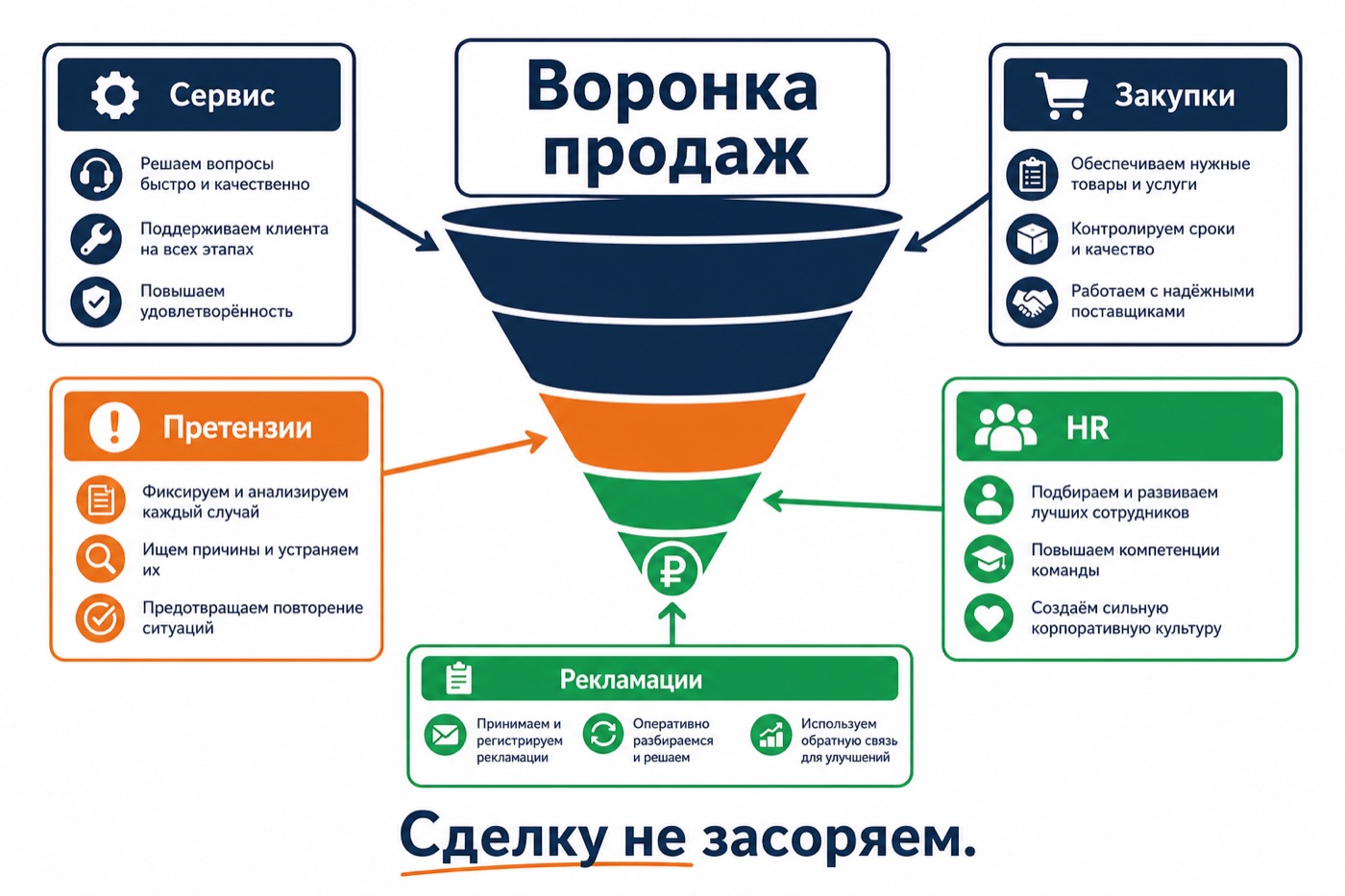
Таблица показывает, что меняется при переходе от сделки к смарт-процессу.
| Параметр | Сделка | Смарт-процесс |
|---|---|---|
| Назначение | Учёт продажи от первого контакта до оплаты | Учёт любого объекта, который не совпадает со стандартными сущностями CRM |
| Стадии | Стадии воронки продаж с итогом «успех» или «провал» | Свои стадии в канбане, включаются опцией «Использовать в смарт-процессе свои стадии и канбан» |
| Поля | Стандартные поля CRM и пользовательские | Собственный набор полей, который создаётся для каждого смарт-процесса отдельно |
| Воронки | Несколько воронок сделок | Несколько воронок, если включена опция «Использовать в смарт-процессе свои воронки и туннели продаж» |
| Автоматизация | Роботы, триггеры, бизнес-процессы | Роботы и триггеры при включённых стадиях, дизайнер бизнес-процессов отдельной опцией |
| Права | Роли CRM | Те же роли CRM, плюс права на отдельные стадии |
Пять задач, которые стоит вынести из сделки
Это не каталог возможностей вендора. Это пять мест, где воронка продаж ломается чаще всего, когда её превращают в склад любых заявок.
Задача 1, сервис и выезды: Клиент уже купил, и дальше приходит заявка «сломалось», «настроить» или «обучить». Если вести её сделкой, отдел продаж видит десятки «проигранных» карточек по клиентам, которые уже заплатили. Сервисный канбан обычно умещается в 4–6 стадий: принято, в работе, ожидание запчасти, выполнено. Продажам достаточно ссылки на исходную сделку.
Задача 2, внутренние закупки: Бумага, спецодежда, ремонт офиса. Это расходы компании, и если оформить их сделкой, в CRM появляется фантомный «клиент», в роли которого выступает собственный склад. Отчёты по воронке начинают включать то, что к выручке отношения не имеет. Закупке нужны сумма, поставщик, срок и, если требуется, согласование финансиста.
Задача 3, претензии клиентов: Жалоба «привезли не то» относится к уже состоявшейся отгрузке, поэтому стадия проигрыша для неё ничего не описывает. Нужны другие поля: суть претензии, ответственный отдел, решение по компенсации. Когда претензия лежит внутри личной воронки менеджера, у него появляется повод её не открывать.
Задача 4, кадровые заявки: Пропуск, справка, оформление сотрудника. Эти карточки видны только тем, кто с ними работает, и это решается правами на смарт-процесс. Отдел продаж не должен получать их общим списком.
Задача 5, рекламации поставщику: Брак, недопоставка, возврат. Этим занимаются снабжение и контроль качества, а стадии «квалификация» и «КП» для такого объекта бессмысленны. Рекламацию связывают с исходной закупкой, чтобы видеть историю по поставщику.
Как отличить смарт-процесс от обычной задачи
Обычной задачи достаточно, когда экземпляров мало и отчёт по ним не нужен: заказать воду, починить дверь, напомнить о звонке. Смарт-процесс оправдан, когда выполняются три условия.
- Заявки однотипные, их десятки в месяц, и кто-то спрашивает, сколько открыто, сколько просрочено и на ком висит.
- У объекта нужны свои поля и стадии, которых нет у сделки.
- Разные группы сотрудников должны видеть разные заявки: инженеры сервис, снабженцы закупки, кадровик свои обращения.
Если заявок пять в месяц и все закрывает один человек, начните с задач и вернитесь к смарт-процессу, когда список перестанет помещаться в голове.
Как создать и настроить смарт-процесс: 7 шагов
Сначала схема на бумаге, потом настройки в портале.
Шаг 1: опишите объект на бумаге: Запишите название одним существительным, список стадий (чаще 4–6), поля, без которых заявку нельзя закрыть, и три роли: кто создаёт, кто выполняет, кто закрывает. Название пишут языком сотрудников, например «Заявка на выезд». Через полгода новичок должен понимать список без объяснений.
Шаг 2: Создайте смарт-процесс: Откройте в CRM раздел «Смарт-процессы» (в зависимости от меню портала он находится в пункте «Еще»), перейдите в «Список смарт-процессов» и нажмите «Создать». Справка предлагает 3 стартовых сценария: «Список», «Все включено» и «С чистого листа». Любой можно изменить позже.
Шаг 3: Заполните «Основные настройки»: Укажите название и включите нужные опции: «Использовать в смарт-процессе свои стадии и канбан», «Использовать в смарт-процессе роботов и триггеры», «Использовать в смарт-процессе дизайнер бизнес-процессов». Роботы доступны только при включённых стадиях и канбане, поэтому порядок включения имеет значение.
Шаг 4: Настройте вкладку «Вид карточки»: Здесь включают системные поля «Клиент», «Источник», «Дата начала», «Дата завершения» и «Наблюдатели». Справка уточняет, что «Дата завершения» по умолчанию ставится через 7 дней после создания элемента. Для заявок это удобно, но срок стоит проверить под ваши правила. Опция «Использовать корзину» отправляет удалённые элементы в Корзину CRM, и её полезно включить для закупок и претензий.
Шаг 5: Создайте поля: В режиме «Канбан» или «Список» откройте «Настройки» (значок шестерёнки) и выберите «Настройка полей». Поля создаются отдельно для каждого смарт-процесса. Оставьте только те, которые нужны для закрытия заявки, а остальные добавите позже, когда появится реальная потребность.
Шаг 6: Настройте стадии: Стадии создают в режиме «Канбан». Для каждой стадии можно добавить роботов и триггеры, например, чтобы при входе на стадию создавалась задача исполнителю. Ставьте по одному роботу на стадию, пока схема не отработала на реальных заявках.
Шаг 7: Выдайте права: Раздел описан ниже, и пропускать его нельзя: без ролей заявки либо видны всем, либо не видны никому.
Как связать смарт-процесс со сделкой
Связь строится в параметрах смарт-процесса.
Связи настраиваются на вкладке «Связи» в параметрах смарт-процесса. Опция «Привязать к этому смарт-процессу» позволяет выбрать элементы CRM, например сделки, и тогда в карточке появляется поле, из которого можно создать новую сделку. Опция «Привязать этот смарт-процесс к другим элементам CRM» работает в обратную сторону: поле появляется в сделке или контакте, а оттуда можно создать элемент смарт-процесса. Чтобы в сделке была видна вся история обращений, включают «Добавить список со связанными элементами в карточку».
Автоматически создавать заявки можно роботом. В справке Битрикс24 описана группа роботов «Автоматизация рабочих мест»: «Создать элемент смарт-процесса» создаёт элемент в выбранной воронке и на выбранной стадии, а «Изменить элемент смарт-процесса» меняет его поля, например ответственного или стадию. У робота, который работает с уже существующим элементом, есть обязательное поле фильтра, и справка советует искать по полю «ID», потому что оно всегда уникально. Если по фильтру найдётся несколько элементов, робот возьмёт первый.
Связь нужна для просмотра, а не для копирования: не переносите состав заказа и историю выездов в комментарии сделки. Комментарий невозможно отфильтровать и собрать в отчёт, а связанный элемент открывается одним щелчком.
Права доступа: роли и стадии
Этот раздел решает, кто что увидит.
Права задаются в настройках CRM, раздел «Права доступа». Менять их могут администратор Битрикс24 и сотрудник с правом на изменение настроек. Для каждой роли указывают действия с элементами: чтение, добавление, изменение, удаление, экспорт и импорт. Уровень доступа выбирают из списка, где есть «Полный доступ», «Свои» (те, где сотрудник ответственный), «Своего отдела», «Подотделов отдела» и «Всех сотрудников».
Для смарт-процессов права можно задать на уровне конкретной стадии. Например, на первой стадии разрешить чтение всех элементов, а на следующих оставить только свои. Отдельное право «Перемещение на стадию» ограничивает, на какие стадии сотрудник может переводить элементы: на любые или только на выбранные. Настройка роботов в смарт-процессах тоже вынесена в отдельное право.
Если у сотрудника несколько ролей с разными правами, действуют те, что дают больше возможностей. Если права на чтение нет, сотрудник не увидит даже созданный им самим элемент, и это стоит помнить при проверке.
Как проверить, что всё работает
Проверка на тестовых элементах.
- Создайте элемент от имени рядового сотрудника, а не администратора, и убедитесь, что он видит карточку.
- Пройдите все стадии от первой до финальной и посмотрите, срабатывает ли каждый робот.
- Войдите под ролью менеджера по продажам и проверьте, что сервисные и кадровые заявки ему не показываются списком.
- Откройте сделку, к которой привязана заявка, и проверьте, что связанный элемент виден на вкладке.
- Сравните отчёт по воронке сделок до и после переноса: карточек, не относящихся к продажам, в нём больше не должно быть.
Через месяц после запуска откройте список зависших заявок. Если зависает большинство, то стадии описаны неверно, и менять нужно их.
Типичные ошибки при запуске
| Ошибка | К чему приводит | Что сделать |
|---|---|---|
| Запустить сразу 5 смарт-процессов | Ошибки в правах и стадиях множатся, сотрудники возвращаются в чаты | Начать с одного, который сильнее всего искажает отчёты |
| Скопировать в смарт-процесс все поля сделки | Заявку трудно заполнить, карточка перегружена | Оставить поля, без которых заявку нельзя закрыть |
| Открыть всем всё «для прозрачности» | Отдел продаж видит чужие заявки, пропадает смысл отдельного объекта | Настроить роли и уровни доступа «Свои» или «Своего отдела» |
| Не включить стадии и канбан | Роботы и триггеры недоступны | Включить «Использовать в смарт-процессе свои стадии и канбан» при создании |
| Дублировать историю в комментарии сделки | Данные нельзя собрать в отчёт | Использовать связь и вкладку со связанными элементами |
| Назначить ответственным конкретного человека | После увольнения или отпуска заявки зависают | Назначать роль или отдел и проверять замену |
Если вы ещё выбираете, с чего начинать внедрение, посмотрите настройку отдела продаж в Битрикс24: смарт-процессы лучше добавлять поверх уже работающей воронки.
Вопросы и ответы про смарт-процессы Битрикс24
Чем смарт-процесс лучше обычных задач?
У смарт-процесса есть свои поля, стадии в канбане и права на отдельные стадии, а в справке Битрикс24 также описаны воронки, роботы и привязка к другим элементам CRM. Когда заявок десятки в месяц и нужен отчёт по открытым и просроченным, задачи перестают справляться. Пока заявок мало, хватает обычных задач.
Можно ли оставить сервис сделкой в отдельной воронке?
Технически можно, и для небольшого числа заявок это временный вариант. Минус в том, что у сделки продажные поля и стадии, поэтому их приходится заполнять формально или игнорировать. Для постоянного процесса удобнее смарт-процесс с собственным набором полей и стадий.
Нужен ли бизнес-процесс внутри смарт-процесса?
Чаще достаточно стадий и роботов. Дизайнер бизнес-процессов включается отдельной опцией и запускает шаблоны при создании и изменении элементов, он пригодится при сложных согласованиях с несколькими участниками. На первом запуске лучше обойтись стадиями и одной задачей исполнителю.
Как связать сервисную заявку со сделкой продажи?
На вкладке «Связи» в параметрах смарт-процесса включают привязку к сделкам и добавляют список связанных элементов в карточку. После этого в сделке видны все заявки по клиенту, а из заявки можно перейти к исходной продаже. Создавать заявку автоматически умеет робот «Создать элемент смарт-процесса».
Нужно ли запускать все пять смарт-процессов сразу?
Нет. Выберите одну задачу, которая сегодня сильнее всего портит отчёт воронки, и доведите её до устойчивой работы. После этого остальные 4 запускаются по готовому образцу.
С чего начать и сколько это стоит
Начните со списка заявок в сделках.
Выпишите их типы, посчитайте, какая доля карточек воронки относится не к продажам, и выберите самый заметный тип для первого смарт-процесса. Если нужна помощь с настройкой воронки, полей, ролей и смарт-процесса, начните с пакета «Старт» за 49 000 ₽. Состав работ и условия описаны на странице стоимости внедрения Битрикс24, а разбор вашей воронки проходит на консультации в разделе услуг.
Об авторе: Иван Остривной, NAVIPOINT, партнёр Битрикс24. Список заявок, которые стоит вынести из сделки, мы собираем на консультации по реальным карточкам вашего портала.
Хотите внедрить Битрикс24 в вашей компании?
Напишите нам в мессенджер — ответим быстро и бесплатно проконсультируем