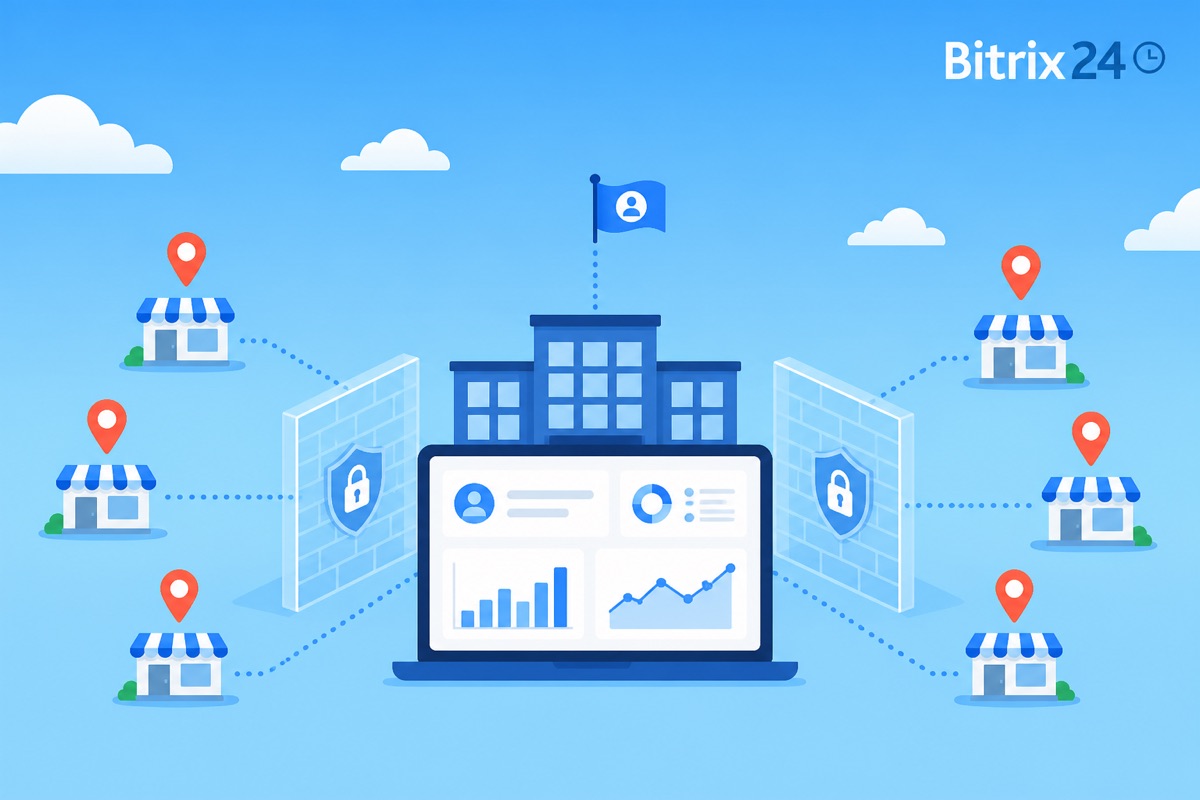
Мобильное приложение Битрикс24 превращает телефон менеджера в рабочее место: из него открывают сделки, звонят клиентам, ставят дела, отвечают в чатах и двигают стадии. Полный набор настроек остаётся в версии для компьютера, а ежедневные действия менеджера на выезде, на складе или в дороге выполнимы с телефона.
Ниже разобрано, что именно менеджер делает в приложении, как его настроить по шагам, какие права и меры защиты нужны телефону с клиентской базой, где у мобильной версии есть пределы и какие ошибки встречаются чаще всего. Названия пунктов меню сверены со справкой Битрикс24 на ноябрь 2026 года, а места, где справка молчит, помечены прямо в тексте.
Коротко
- В разделе «CRM» менеджер создаёт и редактирует сделки, меняет стадии, планирует дела, выставляет счета и принимает оплату.
- Позвонить из карточки можно 2 способами: через мобильного оператора и через телефонию Битрикс24, а второй вариант работает только на порталах с настроенной телефонией.
- Настройка занимает 7 шагов, от входа по QR-коду до проверки на телефоне менеджера.
- Права в приложении совпадают с правами на портале: телефон показывает то, что роль разрешает видеть на компьютере.
- Защиту телефона собирают из 4 частей: двухфакторная аутентификация, запрет скриншотов, контроль доступа и блокировка экрана.
- Возможности приложения зависят от тарифа, а тонкую настройку полей и воронок делают на компьютере.
Что менеджер делает в приложении Битрикс24
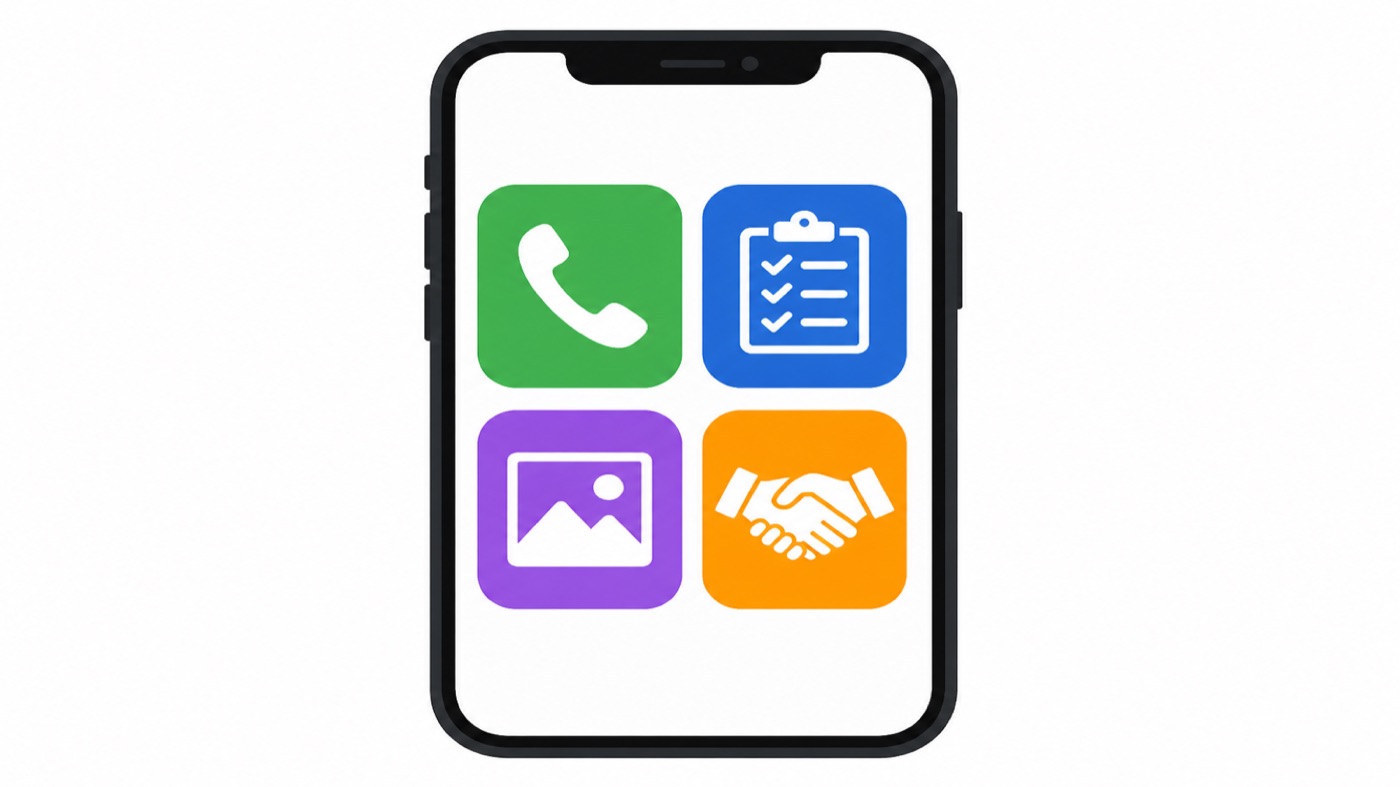
Таблица показывает типовой день менеджера и то, где каждое действие лежит в приложении.
| Задача менеджера | Где искать в приложении | На что смотреть |
|---|---|---|
| Найти клиента или сделку | «Меню», затем «CRM» и нужный раздел | В карточке контакта 2 вкладки: «Детали» и «Таймлайн» |
| Позвонить клиенту | Карточка, поле «Телефон», кнопка «Позвонить через Битрикс24», либо раздел «Позвонить» в меню | Звонок через телефонию Битрикс24 идёт через портал, звонки из раздела «Позвонить» сохраняются в CRM автоматически |
| Запланировать дело | Кнопка «Плюс» в «Таймлайне» или раздел «Мои дела» внутри «CRM» | У дела есть описание, срок, напоминание, вложение и ответственный |
| Оставить комментарий коллегам | Кнопка «Плюс» или вкладка «Таймлайн» | Комментарий остаётся в истории взаимодействия |
| Сменить стадию сделки | Карточка сделки или канбан CRM | Обязательные поля стадии, которые нельзя заполнить с телефона |
| Выставить счёт и принять оплату | Карточка сделки, раздел «Платежный терминал» | Терминал принимает оплату по QR-коду |
| Ответить в чате | Раздел «Мессенджер» | Из переписки создают задачи и встречи |
| Поставить задачу | Раздел «Задачи и проекты» или «Плюс» в карточке | Задача видна в проекте и в списке задач исполнителя |
Сделки и карточки клиентов
Справка Битрикс24 прямо говорит, что CRM в мобильном приложении можно использовать так же, как на компьютере: менеджер создаёт и редактирует сделки, назначает ответственных и меняет стадии.
В карточке контакта кнопка «Плюс» на вкладке «Детали» открывает список действий: добавить дело или комментарий, поставить задачу, подготовить документ, запустить бизнес-процесс, отправить СМС или письмо, пригласить клиента в чат Telegram. Меню «Три точки» добавляет возможность поделиться ссылкой на карточку, обсудить её с коллегами и продолжить работу на компьютере.
Звонки из карточки
В приложении есть 2 способа связи. Кнопка «Позвонить» использует мобильного оператора, а «Позвонить через Битрикс24» отправляет вызов через телефонию портала. Входящий звонок на телефонию Битрикс24 приходит через портал даже при закрытом приложении, но карточку звонка с данными CRM менеджер увидит только при открытом приложении: в фоне телефон показывает обычный экран вызова.
Как настроить карточку звонка и зачем нужна запись разговоров, описано в статьях про карточку звонка в Битрикс24 и записи звонков.
Дела и задачи
Дело привязано к сделке и живёт в её таймлайне, а задача относится к разделу «Задачи и проекты» и подходит, когда у работы есть исполнитель, срок и обсуждение. После каждого контакта с клиентом менеджеру достаточно оставить 1 дело с датой и одной строкой итога, и тогда руководитель видит, чем закончился разговор, без отдельного отчёта.
Чаты и уведомления
В «Мессенджере» работают личные и групповые чаты, каналы и видеоконференции, а из переписки можно создать задачу или встречу. Типы уведомлений выбирают в «Настройках», а «Умный режим» не присылает пуши на телефон, пока человек работает в Битрикс24 на компьютере.
Настройка приложения по шагам
Порядок ниже рассчитан на портал, где CRM уже работает, и на менеджера, который впервые берёт телефон в поле.
- Установите приложение Битрикс24 из магазина приложений и войдите по QR-коду. На компьютере откройте виджет сотрудника через аватар, нажмите «Показать код», наведите камеру телефона и нажмите «Bitrix24». Если на вашей модели Android код не распознаётся, войдите по логину и паролю. QR-код персональный, и пересылать его коллегам нельзя.
- Включите двухфакторную аутентификацию. Сотрудник делает это сам: фото в правом верхнем углу, пункт «Безопасность», кнопка «Включить», затем подтверждение в мобильном приложении. Сразу сохраните резервные коды, потому что без них вход после потери телефона станет сложнее: останутся только код из СМС или e-mail.
- Соберите нижнее меню. Откройте «Меню», затем «Нижнее меню» и выберите готовый вариант или «Свое меню» через кнопку «Изменить». Менеджеру обычно хватает 4 пунктов из тех, которыми он пользуется каждый день, например «CRM», «Мессенджер» и «Задачи и проекты».
- Настройте уведомления в «Меню», разделе «Настройки», пункте «Уведомления». Оставьте входящие сообщения клиентов и просроченные дела, а общие рассылки и ленту отключите. Включите «Умный режим», чтобы телефон молчал, пока менеджер сидит за компьютером.
- Подключите телефонию на портале. Администратор настраивает её один раз, после чего у менеджера появляется вариант «Позвонить через Битрикс24». Без телефонии остаётся только звонок через мобильного оператора.
- Сократите поля первой стадии под телефон. Полную настройку полей выполняют на компьютере, а в приложении есть кнопки «Выбрать поле» и «Создать поле» только для простых случаев. Уберите из обязательных все поля, которые менеджер не заполнит на выезде, и перенесите их на офисный шаг.
- Проверьте результат на телефоне менеджера. Пусть он за 1 минуту откроет сделку, позвонит клиенту, поставит дело с датой, оставит комментарий и сдвинет стадию. Любое место, где он застрял, возвращает вас к шагу 6.
Для выбора способа звонка полезна короткая таблица.
| Параметр | «Позвонить» | «Позвонить через Битрикс24» |
|---|---|---|
| Через что идёт вызов | Мобильный оператор менеджера | Телефония Битрикс24 |
| Что нужно на портале | Ничего дополнительного | Настроенная телефония |
| Что с записью в CRM | Справка автоматическую запись не описывает, проверьте тестовым звонком | Входящий проходит через Битрикс24 даже при закрытом приложении |
| Когда выбирать | Телефония ещё не подключена | Нужна история звонков в карточке |
Права доступа и безопасность телефона
Приложение подключается к тому же порталу, что и браузер, поэтому видимость сделок задают роли CRM и структура компании, а отдельных прав «для телефона» заводить не нужно. Проверять права нужно с учётной записи менеджера, потому что администратор видит всё и не заметит, что у продавца пропала нужная вкладка. Как строить роли для отдела, описано в статье про отдел продаж в Битрикс24.
Телефон с клиентской базой теряют, забывают в такси и отдают в ремонт, поэтому защита строится в нескольких слоях.
| Риск | Мера | Где настраивается |
|---|---|---|
| Пароль узнал посторонний | Двухфакторная аутентификация, вход подтверждается в приложении или одноразовым кодом из СМС или e-mail | Профиль: «Безопасность», «Включить». Для всей компании: «Настройки», «Безопасность», «Двухфакторная аутентификация», «Включить для всей компании» |
| Телефон потерян | Вход по одному из резервных кодов (каждый действует 1 раз), код из СМС или e-mail; администратор закрывает доступ старому устройству | Профиль: «Безопасность», «Двухфакторная аутентификация», блок «Резервные коды» |
| Выгрузка карточек скриншотами | «Запрет на скриншоты» и «Запрет на копирование текста» для выбранных сотрудников или отделов | Администратор: «Настройки», «Безопасность», «Защита информации от утечки» |
| Вход с постороннего адреса | «Ограничение доступа по IP-адресам» для тех, кто работает из офиса | «Настройки», «Безопасность» |
| Подозрительные входы | Журнал «История входов»; в справке отмечено, что он доступен на тарифе «Энтерпрайз» | «Сотрудники», «Время и отчеты» |
| Содержимое на экране блокировки | Скрыть текст уведомлений, включить блокировку экрана и поиск потерянного устройства | Настройки самого телефона |
Запрет на копирование действует внутри приложения так: текст можно переслать коллеге в Битрикс24, а вынести его за пределы портала нельзя. Запрет на скриншоты показывает сотруднику сообщение, и файл снимка не сохраняется.
Ограничение по IP-адресам выездным сотрудникам ставить опасно, потому что адрес на мобильном интернете меняется, и менеджер окажется заблокирован посреди выезда.
Если рабочий путь в приложении неудобен, менеджер переносит переписку и фото в личный мессенджер, и контроль над клиентской базой уходит вместе с его телефоном. Хорошая защита начинается с того, что в приложении проще работать, чем в обход него.
Ограничения мобильной версии
- Возможности приложения зависят от тарифа Битрикс24, поэтому перед запуском сверьте нужные функции с тарифом вашего портала.
- Полную настройку полей, воронок и прав делают на компьютере, а телефон подходит для ежедневной работы с готовыми карточками.
- Офлайн-режим в справке описан для сообщений и работы с документами: данные синхронизируются позже. Для сделок и дел CRM без сети подтверждения в справке нет, поэтому проверьте на своём портале в авиарежиме и не обещайте менеджерам работу в подвале без связи.
- Вариант «Позвонить через Битрикс24» требует настроенной телефонии, а вид карточки входящего звонка зависит от того, открыто приложение или нет.
- Бизнес-процессы с согласованием, документы по шаблонам и конструкторы проверяют на телефоне того, кто будет их использовать. Если действие директора доступно только на компьютере, процесс встанет до вечера.
- Приложения для выездных сотрудников из Маркета (чекин, фотоотчёт, маршруты) работают по своим правилам. В справке у одного из них прямо указаны нужный стабильный интернет и фото только с камеры, поэтому читайте описание до выбора.
- Вход по QR-коду на некоторых моделях Android не срабатывает, и тогда нужен логин с паролем.
Типичные ошибки при запуске
- Обязательные поля первой стадии рассчитаны на экран компьютера, и менеджер на выезде заполняет их случайными значениями или откладывает стадию на вечер.
- В нижнее меню выносят все разделы портала подряд, и нужная кнопка тонет среди лишних. Оставляют 4 ежедневных пункта.
- Уведомления включены все подряд, поэтому человек выключает их целиком и пропускает просроченное дело и входящее сообщение клиента.
- Менеджер звонит клиенту через мобильного оператора, а разговор не попадает в историю сделки, и РОП видит пустой таймлайн.
- Двухфакторную защиту включили без резервных кодов, и после потери телефона вход оказался сложнее, чем мог быть.
- Приложение проверили на телефоне администратора, где доступно всё, а менеджер получил урезанный набор прав и не нашёл нужный раздел.
- Фото и файлы с выезда отправляют в общий чат вместо карточки сделки, и через неделю никто не найдёт, к какому клиенту они относятся.
Разумная стратегия запуска совпадает с логикой MVP внедрения: сначала узкий контур из 4 действий, которые менеджер закрывает за минуту, и только потом поля для аналитики. Лишние смарт-процессы и роботы на телефоне мешают сильнее, чем на компьютере, о чём подробнее в статье про кастомизацию Битрикс24.
Что проверять руководителю
Руководителю отдела не нужно следить за каждым нажатием. Раз в неделю по пятницам достаточно 10 минут: открыть список сделок, отфильтровать те, где за последние 7 дней был контакт, и убедиться, что у каждой есть следующее дело с датой и актуальная стадия. Сделка без даты следующего шага остаётся главным признаком того, что телефон используют как записную книжку, а CRM заполняют по вечерам.
Можно ли звонить клиентам из приложения со своего номера?
Можно. Кнопка «Позвонить» использует номер мобильного оператора, а «Позвонить через Битрикс24» направляет вызов через телефонию портала, и для неё телефонию нужно настроить заранее. Для истории звонков в карточке выбирайте второй вариант и проверьте его тестовым звонком.
Работает ли приложение без интернета?
Справка Битрикс24 заявляет офлайн-режим для сообщений и документов с последующей синхронизацией. Для сделок и дел CRM подтверждения нет, поэтому проверьте сценарий на своём портале в авиарежиме до того, как строить регламент выезда на этой возможности.
Что делать, если менеджер потерял телефон?
Сообщить администратору, чтобы он закрыл доступ с потерянного устройства, и войти с нового телефона по резервному коду либо по коду из СМС или e-mail. Поэтому резервные коды сохраняют сразу при включении двухфакторной аутентификации.
Видит ли менеджер в приложении больше, чем на компьютере?
Нет, права одни и те же: приложение работает с тем же порталом и теми же ролями CRM. Чтобы убедиться, откройте приложение с учётной записи менеджера, а не администратора.
Можно ли запретить скриншоты клиентских карточек?
Можно. Администратор включает «Запрет на скриншоты» и запрет на копирование текста в разделе «Защита информации от утечки» и выбирает сотрудников или отделы, на которых запрет действует. Текст при этом остаётся доступным для пересылки внутри Битрикс24.
С чего начать и сколько это стоит
Начать можно сегодня, с одного телефона.
Возьмите телефон менеджера, войдите по QR-коду и пройдите 5 действий из шага 7: сделка, звонок, дело, комментарий, стадия. Всё, что не получилось за минуту, превращается в список правок для полей, уведомлений и ролей.
Если мобильный контур нужен вместе с настройкой воронки, полей и прав, начните с пакета «Старт» за 49 000 ₽. Состав работ и условия описаны на странице стоимости внедрения Битрикс24, а разбор вашего контура мы делаем на консультации в разделе услуг.
Об авторе: Иван Остривной, NAVIPOINT, партнёр Битрикс24. Про устройство отдела, в котором мобильное приложение становится рабочим инструментом, читайте в статье про отдел продаж в Битрикс24.
Хотите внедрить Битрикс24 в вашей компании?
Напишите нам в мессенджер — ответим быстро и бесплатно проконсультируем