Телефония в Битрикс24 работает как задумано, когда выполнены 3 условия: при входящем звонке открывается карточка клиента, пропущенный вызов превращается в дело на конкретного сотрудника, а запись разговора лежит в деле звонка внутри CRM. Если хотя бы одного условия нет, отчёты по звонкам показывают лишь часть реальных разговоров, и руководитель решает по неполной картине.
Ниже разобран весь путь от номера до приёмки: подключение, карточка, автосоздание лидов и дел, маршрутизация, запись и оценка, проверка и ошибки. Названия пунктов меню сверены со справкой Битрикс24 на ноябрь 2026 года и в вашем портале могут чуть отличаться.
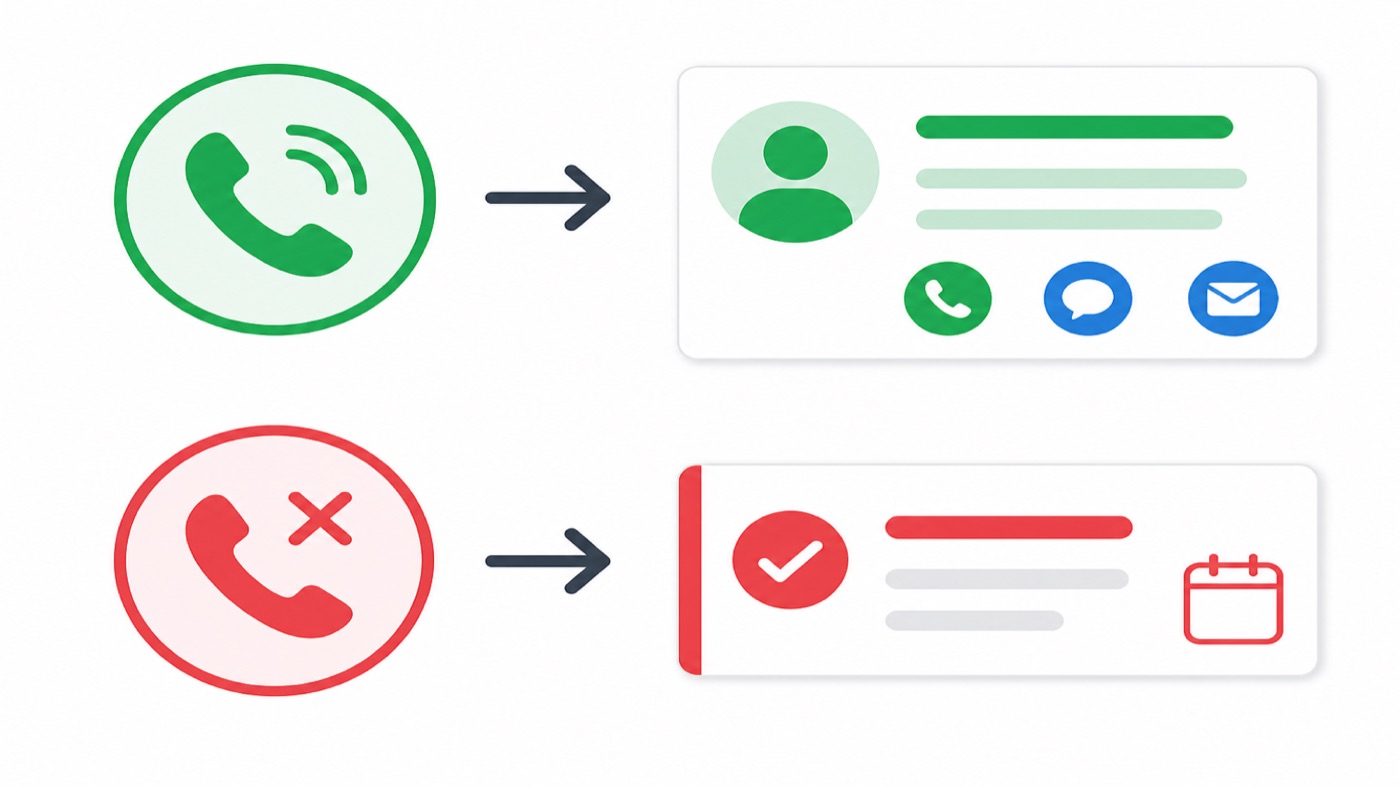
Коротко
- Подключить телефонию можно 3 способами: арендовать номер у Битрикс24, подключить свою АТС по SIP или поставить приложение оператора из Маркета.
- Один номер подключают только одним способом, иначе звонки начинают проходить с ошибками.
- Поведение при неизвестном номере задаётся на вкладке «Интеграция с CRM» в настройках номера: лид создаётся автоматически или по кнопке в карточке.
- На каждый входящий и пропущенный звонок CRM создаёт дело, а перезвон закрывает дело о пропущенном автоматически.
- Запись, расшифровка и оценка клиентом включаются в разделе «Запись и оценка» отдельно для каждого номера.
- Приёмка занимает около 1 часа и состоит из 7 проверочных звонков.
Как подключить телефонию к Битрикс24: три способа
В справке Битрикс24 описаны 3 основных способа подключения, и их можно использовать в одном портале одновременно. Ограничение одно: конкретный номер подключают только одним способом, потому что связка SIP и REST-приложения на одном номере приводит к ошибкам при звонках.
| Способ | Что нужно заранее | Где настраивается | На что обратить внимание |
|---|---|---|---|
| Арендованный номер Битрикс24 | Документы для подтверждения личности и положительный баланс телефонии | «Телефония > Аренда номера» | Звонки списываются с баланса телефонии |
| Своя АТС по SIP | АТС с поддержкой SIP, адрес сервера, логин и пароль от поддержки АТС | «Телефония > Подключение > Облачная SIP АТС» или «Офисная SIP АТС» | Входящие работают без лицензии SIP-коннектора, исходящие и переадресация требуют её; для пробы даётся 60 бесплатных минут |
| Приложение оператора из Маркета (REST) | Номер у оператора, у которого есть приложение, и телефон или софтфон | «Телефония > Подключение > Телефония от партнёров», каталог «Каналы и коммуникации > Телефония» | Разговор в браузере и приложениях Битрикс24 недоступен, звонит аппарат или софтфон |
Выбор определяется тем, что у компании уже есть: готовую АТС с SIP подключают как есть, без АТС арендуют номер в Битрикс24, а приложение оператора берут при готовой интеграции у провайдера.
Подключение АТС по SIP по шагам
- Попросите в поддержке АТС адрес сервера, логин и пароль для подключения.
- Откройте «Телефония > Подключение» и выберите «Облачная SIP АТС» или «Офисная SIP АТС» в зависимости от того, где стоит станция.
- Введите данные, сохраните подключение и сделайте пробный исходящий звонок в пределах 60 бесплатных минут.
- Если исходящие и переадресация нужны постоянно, оплатите лицензию SIP-коннектора: для постоянной работы исходящих и переадресации она нужна.
- Сотрудникам, которые звонят с телефонного аппарата, настройте его по данным из карточки пользователя в разделе «Телефония > Пользователи».
На один звонок можно направить не более 10 аппаратов одновременно, поэтому большую группу лучше собирать через маршрутизацию и группы пользователей, о которых речь ниже.
Приложения операторов и звонки с мобильного
Приложение оператора ставят из каталога Маркета и вводят в нём данные от кабинета провайдера. Карточка звонка в таком сценарии урезана до кнопки «Закрыть», поэтому, если отделу нужны комментарий и перевод прямо из карточки, это проверяют до покупки приложения.
Личные мобильные сотрудников образуют отдельную дыру. Исходящий с «личной» SIM остаётся для CRM невидимым: нет записи, нет дела, нет строки в детализации, и статистика отражает лишь часть разговоров.
Что показывает карточка звонка
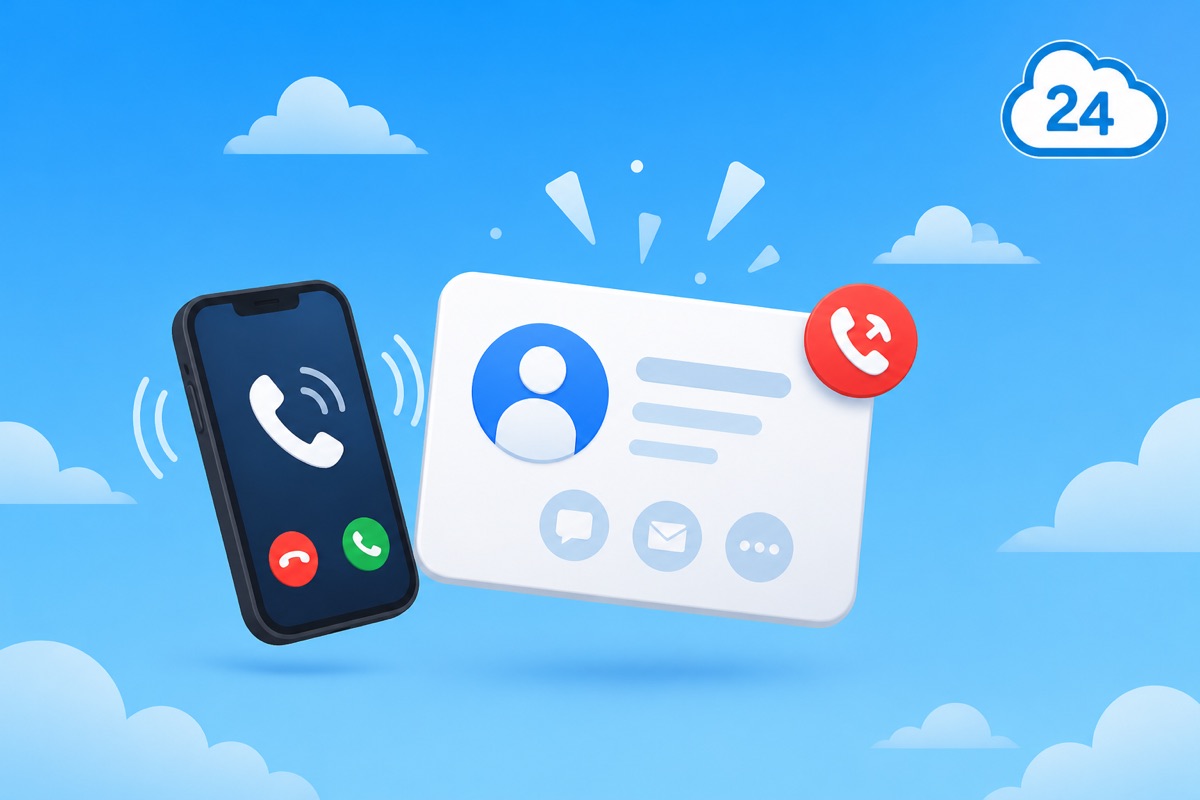
Карточка звонка появляется на экране сотрудника в момент вызова и работает в веб-версии Битрикс24 и в мобильном приложении. Её содержимое меняется в зависимости от того, входящий это звонок или исходящий, найден ли номер в CRM и какое приложение звонит.
Входящий звонок
На входящем в карточке видны номер клиента и номер, на который он позвонил, что важно, когда у отдела несколько линий. Кнопка «Пропустить» отправляет звонок в очередь пользователей телефонии, а ответ принимается кнопкой «Ответить». По найденному номеру CRM подбирает клиента, и менеджер открывает его запись кнопкой «Открыть CRM» ещё до первой фразы.
Для известного клиента в карточке доступны кнопки «Сделку» и «Счет»: сделку или счёт можно завести прямо во время разговора, не переходя по разделам. Для нового номера в ручном режиме появляются «Создать новый лид» и «Создать новый контакт».
Во время разговора
После ответа в веб-версии карточка получает набор кнопок для управления вызовом.
- Пауза удерживает вызов, а микрофон включается и отключается отдельно.
- Стрелка переводит звонок на коллегу.
- Номеронабиратель вводит добавочный номер или тональный набор.
- Поле «Комментарий» хранит заметку, которая сохраняется в деле звонка в CRM и в детализации звонков.
Комментарий лучше заполнять сразу.
Мобильное приложение
В мобильной карточке есть микрофон, номеронабиратель, пауза и динамик, а перевода звонка нет. Если во время вызова приложение Битрикс24 закрыто или работает в фоне, сотрудник увидит обычную системную карточку звонка телефона, а карточку Битрикс24 получит только тот, кто в этот момент работает в приложении. Полевой менеджер, которому нужно звонить из карточки контакта, проверяет сценарий на своём Android или iPhone, а не на телефоне администратора.
Почему карточка не находит клиента
Поиск идёт по номеру телефона, и разнобой в базе (+7, 8 или номер без кода города) нередко даёт дубль карточки. Перед запуском номера приводят к одному виду, например к +7 и 10 цифрам.
Автосоздание лида, контакта и дела
Поведение при неизвестном номере задаётся в разделе «Телефония > Подключение > Настройка номеров» на вкладке «Интеграция с CRM», в поле «Если номер не найден в CRM». Там 2 варианта: «Автоматически создать новый лид» и «Предложить создать запись в окне звонка». Отдельно выбирают, для каких звонков создавать записи: только входящих, только исходящих или всех.
Если портал работает в простом режиме CRM без лидов, при том же выборе создаются сделка и контакт. В ручном режиме звонок нового клиента сам нигде не сохраняется, пока сотрудник не нажал кнопку создания, и именно здесь теряются обращения: менеджер закончил разговор и забыл про карточку.
Автоматический режим подходит рекламным линиям, где важен каждый звонок, а ручной оставляют номерам со спамом и ошибочными наборами.
Дело на входящий и пропущенный звонок
На каждый входящий и пропущенный звонок CRM создаёт дело в карточке элемента, и найти его можно в таймлайне. У пропущенного вызова появляется статус «Пропущен», у принятого входящего статуса нет, но горит счётчик, пока дело не отмечено кнопкой «Обработан». Если менеджер перезвонил клиенту, дело о пропущенном закрывается автоматически.
Когда номер найден в CRM, пропущенный звонок закрепляется за ответственным из карточки клиента. Для неизвестного номера ответственный лида зависит от маршрутизации звонка, поэтому её проверяют в первую очередь, и об этом следующий раздел.
Одного дела мало, если никто не следит за сроком перезвона. Для контроля используют триггер, который меняет стадию элемента CRM при пропущенном звонке от клиента, либо приложения из Маркета, которые собирают пропущенные в отдельный список с задачей на менеджера. Регламент «кто и за сколько минут перезванивает» удобнее держать в общем описании работы отдела, как в статье про отдел продаж в Битрикс24.
Опция «Автоматически менять ответственного за лид, при ручном перенаправлении звонка на другого сотрудника» нужна, когда секретарь переводит звонок и клиент остаётся у того, кто с ним реально говорил.
Маршрутизация входящих звонков
Маршрут настраивается отдельно для каждого номера: «Телефония > Подключение > Настройка номеров», выбор номера и раздел «Маршрутизация входящих звонков». Если у компании городской номер и «800», проверяют обе линии, потому что настройки одной на вторую не переносятся.
| Схема | Как включается | Когда подходит |
|---|---|---|
| Добавочный по SIP-заголовку TO | «Обработка SIP-заголовка TO», только для SIP АТС | АТС уже передаёт внутренний номер в заголовке |
| Добавочный вводит клиент | «Мелодия приветствия» и обработка добавочного номера | Клиент знает, кому звонит |
| Голосовое меню | «Использовать голосовое меню» | Нужно разделить звонки по отделам |
| Ответственный из CRM | «Направлять входящий звонок на ответственного менеджера в случае идентификации клиента» | Постоянные клиенты, закреплённые за менеджерами |
| Группа пользователей | «Направить входящий вызов на группу» | Новые обращения, которые делит между собой отдел |
Порядок обработки идёт сверху вниз: сначала SIP-заголовок TO, затем мелодия приветствия, голосовое меню, ответственный из CRM и в конце группа. Чтобы звонок сразу шёл группе, остальные схемы отключают. Звонки получают только сотрудники, которые в данный момент онлайн в Битрикс24, и это объясняет случаи, когда «звонок ушёл в пустоту», хотя в группе 6 человек.
Рабочее время номера настраивается отдельно, а сценарий «Обработка звонка в нерабочее время» имеет приоритет над маршрутизацией. На этапе мелодии приветствия, если сотрудник не ответил, справка предлагает 3 варианта: «Продолжить обработку вызова», «Перенаправить звонок на телефон сотрудника» и «Оставить ему голосовое сообщение». Голосовое сообщение без дела в CRM быстро превращается в чёрную дыру.
Запись и оценка разговора
Запись включается в настройках каждого арендованного или SIP-номера, в разделе «Запись и оценка». Опция «Сохранять запись всех разговоров» записывает входящие и исходящие звонки, а опция «Проигрывать предупреждение о начале записи при входящем звонке» сообщает клиенту о записи до начала разговора.
Где лежит запись и кто её слушает
Записи доступны в 2 местах: в детализации звонков, в колонке «Запись», и на Диске, в папке «Общий диск > Телефония — записи звонков», которая создаётся после первого записанного звонка. В карточке CRM запись слушают в деле звонка, если звонок сохранён в CRM. Срок хранения не ограничен, удаляются записи только вручную, причём на Диске и в детализации по отдельности, а запись, удалённая из корзины Диска, пропадает полностью.
Администратор слушает и скачивает любые записи. Остальные сотрудники скачивают только свои разговоры и слушают те записи, к которым у них есть доступ через элемент CRM, поэтому права на папку записей и на дела проверяют вместе. Если запись хранится только у руководителя отдела в личных файлах, при его отпуске она недоступна, а клиент ссылается на вчерашний созвон.
Расшифровка и оценка
Опция «Расшифровывать запись звонка» с выбором языка превращает разговор в текст по ролям «Оператор» и «Клиент», где можно искать фрагменты. Расшифровка занимает от 20 секунд до нескольких минут, работает только для новых записей и списывается с баланса телефонии. Доступны 3 провайдера распознавания: Google Cloud Speech, Yandex SpeechKit и Тинькофф VoiceKit.
Оценку ставит клиент: после звонка ему предлагают оценить разговор по шкале от 1 до 5, а результат попадает в детализацию звонков. Если колонки «Оценка» не видно, её включают через значок настроек в таблице.
Качество разговора по скрипту можно проверять и силами BitrixGPT: в справке описано действие «Оценить звонок», которое сверяет разговор со скриптом продаж. Условия доступа к функциям ИИ сверяйте в справке для вашего портала.
Проверка за час: 7 звонков перед запуском
Приёмку делает владелец процесса, а не интегратор станции, и каждый сценарий прогоняют на каждом номере.
- Звонок с номера, которого нет в CRM: создался лид, а при ручном режиме в карточке есть кнопка создания.
- Звонок с номера известного клиента: открылась существующая карточка, дубль не появился.
- Пропущенный входящий: в таймлайне есть дело со статусом «Пропущен» на нужного ответственного.
- Перезвон на пропущенный: дело закрылось автоматически.
- Перевод звонка на коллегу: связь со сделкой осталась, ответственный сменился по настройке.
- Исходящий из карточки контакта: в таймлайне есть звонок и комментарий, а в детализации запись.
- Звонок на мобильное приложение при закрытом и открытом приложении: понятно, что увидит сотрудник в обоих случаях.
После первой недели сравнивают долю звонков, прошедших через CRM, с данными оператора: расхождение показывает, сколько разговоров идёт мимо Битрикс24. Внутренние звонки между сотрудниками фильтруют в первом же отчёте, иначе «нагрузка 120 звонков» скрывает, что клиентских было 18.
Коллтрекинг и сквозную аналитику оставляют на потом: узкий минимум ложится в логику внедрения с MVP.
Типичные ошибки подключения телефонии
| Что видно | Вероятная причина | Что сделать |
|---|---|---|
| Карточка не появляется на входящем | У сотрудника закрыт Битрикс24, звонок идёт на аппарат без подключения или номер подключён через REST-приложение | Проверить, где открыт портал, и сверить способ подключения номера |
| На каждый звонок создаётся новый лид | Номера в базе в разных форматах, поиск не находит клиента | Привести телефоны к одному виду и объединить дубли |
| Пропущенные видны только в кабинете оператора | В настройках номера не выбрано создание записей CRM для входящих звонков | Проверить вкладку «Интеграция с CRM» и ответственного на неизвестные номера |
| Исходящие не проходят после пробного периода | Не оплачена лицензия SIP-коннектора | Оплатить лицензию или вернуть исходящие на другой способ |
| Звонок «уходит в пустоту» | В группе нет сотрудников онлайн или включены лишние схемы маршрутизации | Проверить статусы сотрудников и оставить одну схему |
| Записи есть в кабинете оператора, но не в карточке | Запись не включена в «Запись и оценка» или у сотрудника нет доступа к элементу CRM | Включить запись для номера и проверить права |
Вопросы и ответы про телефонию в Битрикс24
Какую телефонию выбрать для Битрикс24: SIP АТС, аренду номера или приложение оператора?
Если АТС уже есть и умеет в SIP, её подключают по SIP. Если станции нет, проще арендовать номер в Битрикс24. Приложение оператора берут, когда номера куплены у провайдера с готовой интеграцией.
Почему при входящем звонке не открывается карточка?
Чаще всего у сотрудника закрыт Битрикс24 или номер подключён через REST-приложение, где карточка урезана. Проверьте и форматы телефонов в базе: при разнобое клиент не находится.
Создаётся ли дело на пропущенный звонок автоматически?
Да, на каждый входящий и пропущенный звонок CRM создаёт дело в элементе. У пропущенного появляется статус «Пропущен», а если менеджер перезвонил клиенту, дело закрывается само. Срок перезвона настраивают отдельно, например триггером.
Где хранятся записи разговоров и кто может их слушать?
Записи лежат в детализации звонков, в колонке «Запись», и на Диске в папке «Телефония — записи звонков». Администратор слушает все записи, остальные сотрудники скачивают только свои разговоры и слушают те, к которым есть доступ через элемент CRM.
Можно ли оценивать качество разговоров менеджеров?
Да. Клиент оценивает звонок по шкале от 1 до 5, результат виден в детализации. Проверку по скрипту продаж делают действием «Оценить звонок» в BitrixGPT, условия смотрите в справке.
С чего начать
Начните с одного номера и 7 проверочных звонков.
Если телефонию нужно подключать вместе с воронкой, полями и правами доступа, начните с пакета «Старт» за 49 000 ₽. Состав работ и условия описаны на странице стоимости внедрения Битрикс24, а что входит в услуги, видно в разделе услуг. Объём работ по телефонии мы определяем на консультации: слушаем один входящий и один пропущенный на вашем портале, после чего ясно, чинить ли привязку номера, маршрут или права.
Об авторе: Иван Остривной, NAVIPOINT, партнёр Битрикс24.
Хотите внедрить Битрикс24 в вашей компании?
Напишите нам в мессенджер — ответим быстро и бесплатно проконсультируем