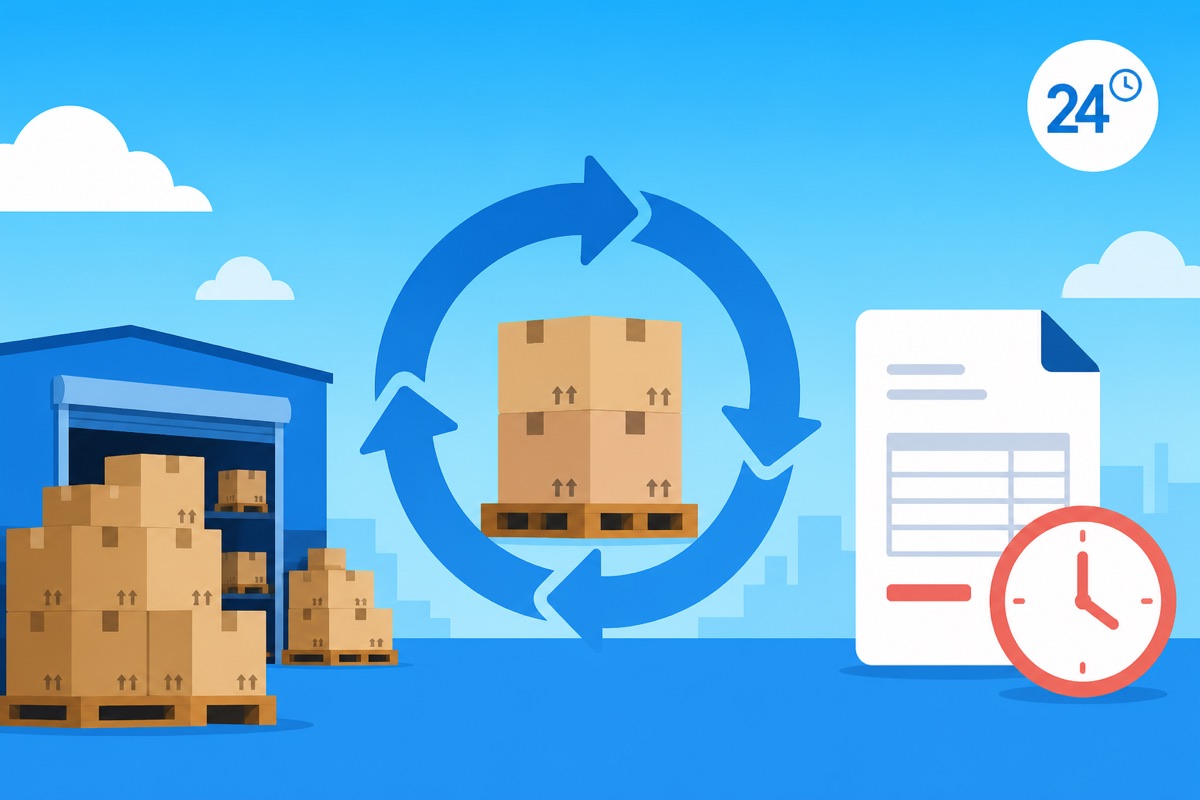
CRM для франшизы в Битрикс24 строится на двух решениях: кто видит какие карточки и где вообще лежат данные точек. Первое решают роли доступа и воронки, а для второго есть выбор между одним общим порталом и филиальной сетью, где у каждого франчайзи свой Битрикс24.
Ниже разобрана последовательность настройки для розничной франшизы, в которой есть точки, региональные управляющие и офис сети. Меню и названия пунктов сверены с официальной справкой Битрикс24 на июль 2026 года. Цены и тарифы вендора в статье не приводятся, потому что они меняются: актуальные условия смотрите на сайте Битрикс24.
Коротко
- Права в CRM задают роли: для каждого действия выбирают уровень доступа от «Свои» до «Всех сотрудников», а роль назначают отделу или команде.
- Сотрудник видит воронку, только если у него есть право хотя бы на просмотр сделок в ней.
- Если у сотрудника несколько ролей, действует та, что даёт больше возможностей, поэтому лишние роли находят проверкой.
- Филиальная сеть требует главный портал на тарифе «Энтерпрайз», а данные между порталами сети не объединяются.
- Заявки точки к сети удобнее вести отдельным смарт-процессом со своими правами и роботами.
- Перед запуском каждую роль проверяют под тестовым сотрудником.
Один портал с ролями или Битрикс24 на каждую точку
Этот выбор делают до настройки прав, потому что от него зависит, где лежат клиентские базы. Справка Битрикс24 называет франчайзи среди сценариев филиальной сети: у каждого свой Битрикс24, а управлять всеми нужно централизованно. Сравнение двух схем в таблице.
| Критерий | Один портал с ролями | Филиальная сеть |
|---|---|---|
| Где лежат данные | В одном портале, границы между точками задают отделы и роли | В отдельном Битрикс24 каждой точки, данные между аккаунтами не объединяются |
| Что нужно по тарифу | Тариф, на котором доступна ролевая модель CRM (она есть не на всех) | Главный портал на «Энтерпрайз», филиалы на любом платном тарифе, все аккаунты в одной доменной зоне |
| Кто видит всё | Администратор и роли с уровнем «Всех сотрудников» | Администратор главного портала видит все филиалы, остальные сотрудники только свой |
| Единые стадии и поля | Настраивают один раз для всех | Настраивают в каждом портале отдельно |
| Когда выбирать | Сеть управляет точками из одного контура, и договоры допускают общий портал | Договоры или требования безопасности велят разделить данные, либо точки уже работают в своих порталах |
Уже работающий Битрикс24 франчайзи подключают к сети без переноса данных: в настройках главного портала открывают пункт «Филиалы», выбирают «Подключить филиалы» и указывают нужный аккаунт. Администраторские права нужны в обоих порталах. Если подключаемый портал сидит на бесплатном тарифе, на переход на платный даётся 15 дней, иначе его заблокируют.
Дальше разбираем схему с одним порталом: в ней права требуют больше внимания. В филиальной сети те же роли и воронки настраивают внутри каждого портала.
Шаг 1. Разделить контуры работы
Франшиза ведёт сразу три процесса, и у каждого свои правила видимости.
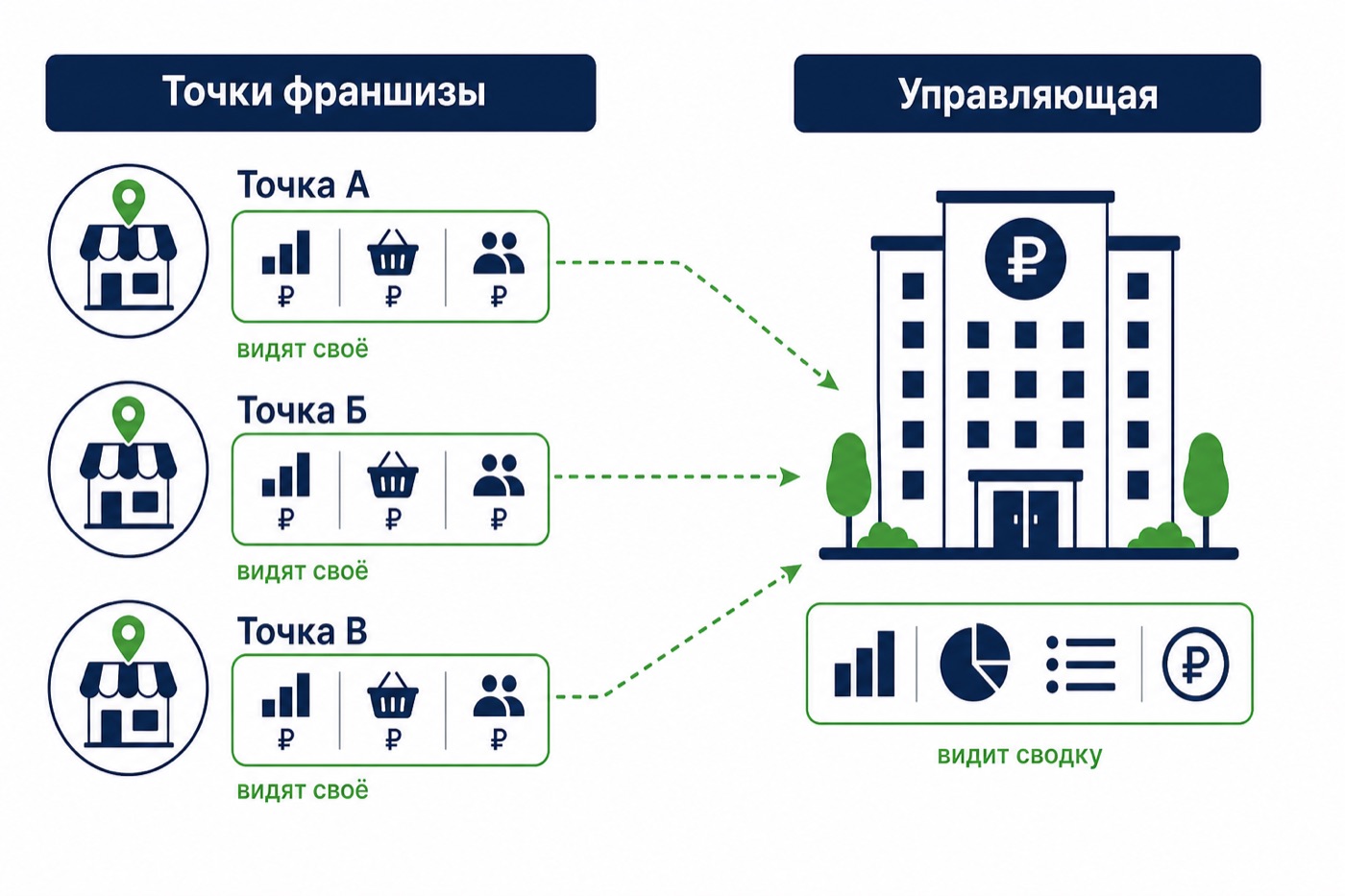
- Продажи точки: свои лиды, сделки и покупатели, своя воронка и свой директор.
- Заявки точки к сети: подбор персонала, ремонт оборудования, ассортимент, претензии по франшизе.
- Процессы офиса сети: обучение, контроль качества, ассортиментные решения.
Заявкам к сети нужен отдельный контур по простой причине. Если подбор персонала и ремонт лежат в той же воронке, что и продажи покупателям, канбан директора магазина превращается в склад чужих задач, а центр не отличает срочное от обычного. Для таких заявок подходит смарт-процесс со своими стадиями и правами.
Шаг 2. Структура компании и роли доступа
Роли привязывают к отделам, поэтому сначала в структуре компании заводят отдел под каждую точку, а над ними отдел региона. Структура должна повторять реальную подчинённость: от неё зависят уровни «Своего отдела» и «Подотделов отдела».
Роли открываются в CRM > Еще > Настройки > Права доступа к CRM. Менять их могут администратор и сотрудник с правом «Разрешить изменять настройки». По умолчанию есть две роли: «Администратор» с полным доступом и «Менеджер», который просматривает, создаёт и изменяет свои элементы. Новые роли создают через три точки: «Новая роль» или «Скопировать роль», а копия роли «Менеджер» экономит время.
Для франшизы хватает 4 ролей. Значения в таблице рекомендуемые, их подбирают под регламент вашей сети.
| Роль | Чтение сделок | Изменение сделок | Экспорт и удаление |
|---|---|---|---|
| Продавец точки | Свои | Свои | Закрыто |
| Директор точки | Своего отдела | Своего отдела | Закрыто |
| Региональный управляющий | Подотделов отдела | Закрыто, меняет только заявки к сети | Закрыто |
| Офис сети | По регламенту аудита, иначе только заявки к сети | Закрыто | Только администратор |
Роль назначают целому отделу: под названием роли нажимают плюс и выбирают отдел, команду или конкретного сотрудника. Права разбиты на действия: чтение, добавление, изменение, удаление, экспорт, импорт, роботы, перемещение на стадию. Добавление без чтения бесполезно, потому что сотрудник не увидит созданный им элемент. Экспорт и удаление проще закрыть всем ролям, кроме администраторов. Тогда выгрузка клиентской базы точки не окажется в руках уходящего сотрудника. Когда ролей у сотрудника несколько, справка описывает пересечение так: действуют права, которые дают больше возможностей. Если в одной роли нет доступа к лидам, а в другой есть, сотрудник их увидит. Чтобы проверить итог, в поле рядом со строкой поиска выбирают сотрудника, и в слайдере открывается список назначенных ему ролей.
Шаг 3. Воронки и стадии
Одинаковые стадии во всех точках делают отчёты сопоставимыми. Воронки находятся в CRM > Сделки > Воронки (≡) > Воронки и туннели продаж, кнопка «Добавить воронку». В каждом портале есть «Общая воронка»: удалить её нельзя, но можно переименовать. Число воронок зависит от тарифа, а в новой воронке по умолчанию 8 стадий.
Видимость воронок следует из прав. Сотрудник видит только те воронки, где у него есть право минимум на просмотр сделок, а права и карточка элемента в каждой воронке настраиваются отдельно. Отсюда два рабочих варианта. Первый: одна воронка на все точки, а границы между ними проводят уровни «Свои» и «Своего отдела». Второй: отдельная воронка на каждую точку. Первый вариант проще сопровождать, потому что любое изменение стадий делают один раз и сразу для всех. Второй быстро раздувает число ролей и воронок, а справка предупреждает: при слишком большом количестве ролей, воронок и стадий новую роль нельзя ни создать, ни скопировать, пока часть ролей не скрыта через «Отображение ролей».
Право «Перемещение на стадию» задаёт, на какие стадии сотрудник может переводить сделку: на любые или только на выбранные. Если успешное и неуспешное завершение должен подтверждать директор, продавцу эти стадии закрывают. Причины отказа лучше вести единым списком в пользовательском поле, а не текстом, иначе отказы нельзя сложить по точкам.
Шаг 4. Заявки точки к сети через смарт-процесс
Смарт-процессы живут в разделе «Автоматизация > Цифровые рабочие места». Права на них настраивают отдельно: открывают нужный смарт-процесс, выбирают воронку и идут в «Настройки (⚙️) > Права доступа». Если воронок в смарт-процессе несколько, права задают для каждой. Роли в цифровых рабочих местах не влияют на роли CRM, и наоборот, поэтому права на смарт-процесс «Заявка к сети» проверяют отдельно от прав на сделки. Роботы доступны в лидах, сделках, счетах, предложениях и смарт-процессах, так что одну и ту же схему сроков можно повторить в обоих контурах.
- Создать смарт-процесс «Заявка к сети» и завести 5 стадий: «Новая», «Согласование у региона», «В работе у офиса», «Выполнена», «Отклонена».
- Выдать инициатору чтение и добавление своих заявок, региональному управляющему чтение заявок своего куста, офису сети чтение всех.
- Настроить роботов: при входе на стадию «Согласование у региона» ставить задачу региональному управляющему со сроком, например 2 рабочих дня.
- Выдать право «Роботы» только администратору, чтобы сроки не правили на местах.
Право настраивать роботов выдаётся ролью отдельно.
Шаг 5. Входящие заявки бренда и локальная реклама точек
Заявка с общего сайта сети ничья по умолчанию, поэтому правило распределения записывают заранее: география, загрузка точки, срок первого ответа. Исполняют его роботами: при поступлении заявки они ставят задачу на первый контакт и отправляют уведомление директору точки. Срок первого ответа задают числом, например 15 минут в рабочее время, и проверяют его отчётом по просроченным задачам. Правило владельца тоже фиксируют заранее. Владелец карточки тот, на кого заявка назначена первым, и перехват чужой заявки считают нарушением регламента. Локальная реклама франчайзи, например карта, объявления и свои посадочные, пишет в его контур. Для этого формы и каналы заводят на отдел точки. Права на CRM-формы настраиваются отдельно, о них есть отдельная статья справки.
Шаг 6. Отчёты для центра
Центру сети хватает 5 показателей: входящие заявки, принятые в срок, просроченные первые ответы, сделки по стадиям и отказы по причинам. Выручка по кассе живёт в учётной системе и в этот набор не входит. Все пять цифр собираются из карточек, поэтому продавцы не заполняют вечерний отчёт руками.
Если приходится вести Excel поверх CRM, воронка настроена неудачно. Почему таблица перестаёт справляться, мы описали в статье про Excel и масштабирование.
Граница «центр видит цифры, но не карточки» в одном портале упирается в право чтения. В справке мы не нашли штатного способа показать суммы и скрыть карточки, поэтому отчёты проверяют под ролью офиса сети до запуска. Если цифры появляются только при праве на чтение, выбирают одно из двух: открыть центру чтение по регламенту аудита или перейти на филиальную сеть.
Проверка перед запуском
- Создать 2 тестовых сотрудника: одного в отделе точки A, второго в отделе точки Б. Обоим назначить роль продавца и войти под первым: видны только свои сделки, кнопки экспорта нет.
- Открыть список ролей сотрудника через поле рядом со строкой поиска и убедиться, что лишних ролей нет.
- Создать лид в отделе точки Б и проверить, что продавец точки A не находит его ни в списке, ни по прямой ссылке.
- Под ролью регионального управляющего открыть свой куст и соседний: второй должен быть закрыт.
- Провести заявку к сети по всем 5 стадиям и проверить, что робот поставил задачу со сроком.
- Убрать тестового сотрудника из отдела и роли: доступ должен пропасть сразу.
Запуск на одной пилотной точке до подключения всей сети соответствует подходу из статьи про старт с MVP.
Типичные ошибки
| Что видно | Вероятная причина | Что сделать |
|---|---|---|
| Продавец видит сделки соседней точки | У него вторая роль с уровнем «Всех сотрудников», а действует максимум | Открыть роли сотрудника и убрать лишнюю |
| Сотрудник создал сделку и не видит её | Право добавления выдано без права чтения | Выдать чтение на тот же уровень |
| Нельзя создать или скопировать роль | Слишком много ролей, воронок и стадий | Скрыть редкие роли через «Отображение ролей», сократить воронки |
| Директор не видит нужную воронку | Нет права хотя бы на просмотр сделок в ней | Добавить чтение для этой воронки |
| Клиентская база ушла в выгрузку | Экспорт открыт продавцам | Закрыть экспорт и импорт всем, кроме администраторов |
| Свод центра не сходится | В точках разные стадии и причины отказа | Привести к единому списку |
| Филиал пропал из сети | Портал перешёл на бесплатный тариф | В течение 15 дней вернуть платный тариф или отключить аккаунт |
Вопросы и ответы про CRM для франшизы в Битрикс24
Нужен ли отдельный портал на каждую точку?
Один портал с ролями подходит, когда франчайзи согласны на общий контур и роли закрывают чужие карточки. Отдельные порталы нужны, когда договоры или безопасность требуют разделить данные: тогда строят филиальную сеть, где главный портал работает на «Энтерпрайз», а филиалы на любом платном тарифе.
Может ли управляющая компания видеть сделки точек?
Это решает уровень доступа в роли. Региональному управляющему подходит «Подотделов отдела», офису сети можно выдать чтение по регламенту аудита. В филиальной сети администратор главного портала видит все филиалы, а данные между порталами остаются раздельными.
Куда девать заявки магазинов на подбор и ремонт?
В отдельный смарт-процесс со стадиями, правами и роботами. Воронка продаж остаётся для покупателей, а заявки к сети согласует региональный управляющий.
С чего начинать, если точки уже работают в одном общем списке?
С карты ролей на листе: отдел, роль, уровень чтения, изменения и экспорта. Затем закрывают экспорт, назначают роли отделам, проверяют их под тестовым сотрудником и только потом приводят стадии к единому виду.
Кто внедряет такую схему?
Иван Остривной, NAVIPOINT, партнёр Битрикс24. На консультации разбираем ваш контур и выбираем между одним порталом и филиальной сетью. Состав работ описан в услугах.
С чего начать и сколько это стоит
Начните с листа.
Если схема нужна вместе с настройкой воронок, полей и прав, начните с пакета «Старт» за 49 000 ₽. Состав работ и условия описаны на странице стоимости внедрения Битрикс24. Общие принципы ролей, согласований и отчётов для отдела продаж собраны в руководстве про отдел продаж в Битрикс24.
Хотите внедрить Битрикс24 в вашей компании?
Напишите нам в мессенджер — ответим быстро и бесплатно проконсультируем