
Складской учёт в Битрикс24 ведёт приход, реализацию, перемещения и остатки прямо в CRM: когда сделка закрывается, документ реализации создаётся сам и остатки уменьшаются. Включается он в разделе «Товары и склады». Если нужны партии, серийные номера и маркировка, смотрят на МойСклад, а если учёт уже в 1С, включают режим 1С.
Коротко
- Путь: CRM, Товары и склады, Складской учёт. Включает администратор, выбрав режим и метод списания.
- Режимов два: документы ведутся в Битрикс24 или в 1С, а Битрикс24 получает остатки.
- По таблице тарифов на 2 октября 2026 раздел есть с тарифа «Базовый», режим 1С с тарифа «Профессиональный».
- Партии, серийные номера и маркировку описывает сайт МойСклад; в справке Битрикс24 по складскому учёту мы такого не нашли, проверьте под свою задачу.
Где находится складской учёт в Битрикс24 и что он умеет
По справке Битрикс24, раздел находится в CRM, во вкладке «Товары и склады». Он нужен, чтобы знать реальные остатки, резервировать товар под сделку, замечать потери и считать рентабельность. На странице возможностей вендор указывает неограниченное число складов, методы списания FIFO и «По средней», печать документов, форму ТОРГ-12, сканер штрихкодов в мобильном приложении и историю движения товара. Как склад связан с 1С, мы разбирали в статье Битрикс24 и 1С: три схемы обмена.
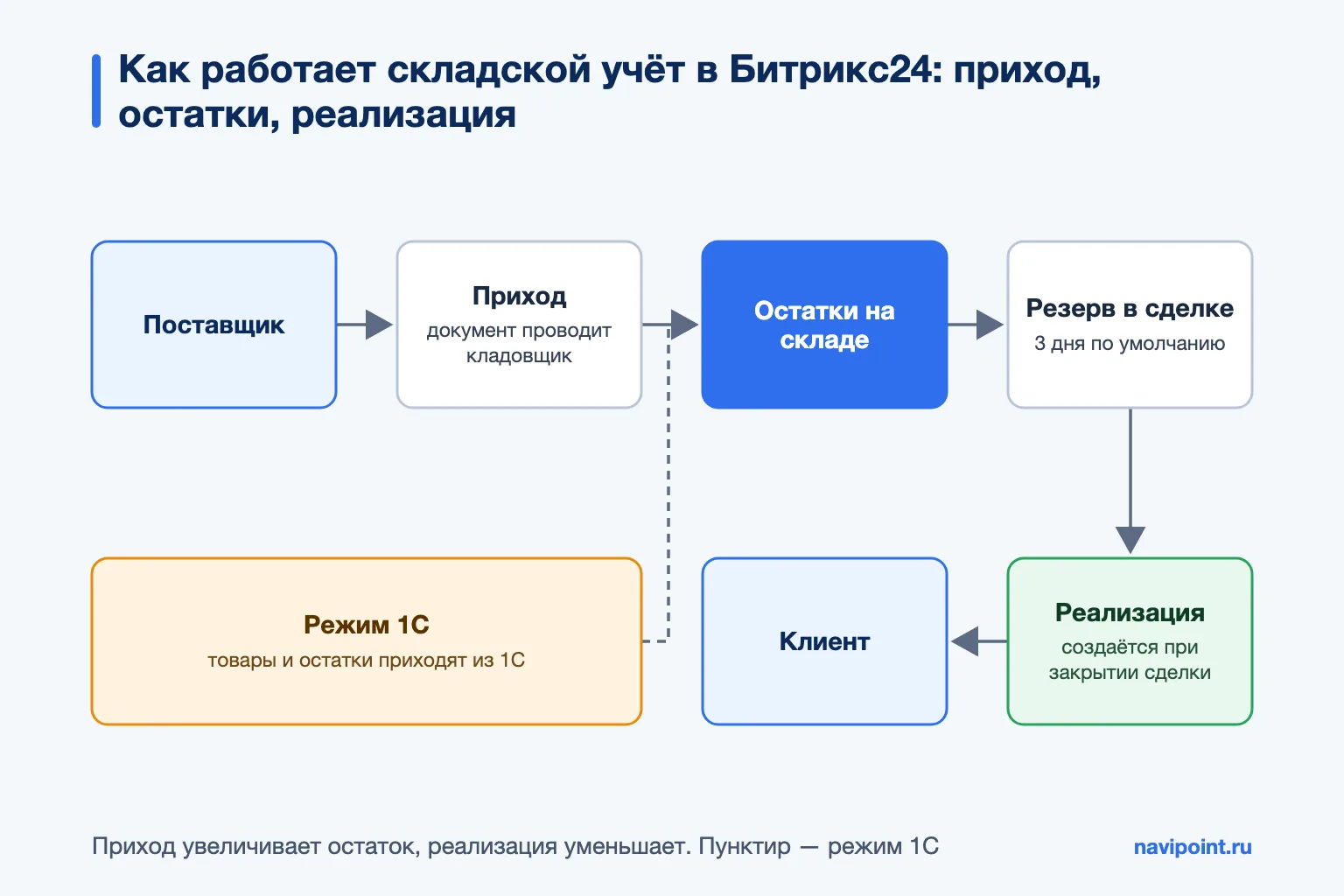
Как работает складской учёт в Битрикс24: документы и остатки
Любое движение товара оформляется документом. Остатки меняются только после проведения.
- Оприходование: начальные остатки или излишки после инвентаризации.
- Приход: поступление от поставщика, остатки растут.
- Реализация: продажа клиенту, остатки уменьшаются. Когда сделка доходит до финальной стадии, документ создаётся автоматически.
- Перемещение между складами и списание.
- Инвентаризация: сверка фактических остатков с учётными.
Для руководителя в тарифной таблице отдельной строкой указан «Отчёт по валовой прибыли и рентабельности» (с тарифа «Базовый»), а остатки видны в отчёте «Остатки товаров» в разделе «Аналитика». Рентабельность зависит от метода списания: FIFO берёт себестоимость по порядку поступления партий, «По средней» усредняет стоимость всех товаров на складе.
Менеджер резервирует товар прямо в сделке. Настройки резервирования дают три режима: «Ручной режим», «При добавлении товара в сделку» и «При оплате», плюс срок резерва в днях. Справка называет срок по умолчанию три дня.
Из практики: торговая компания работала на облачном Битрикс24 с тарифом «Профессиональный». Номенклатуру, остатки, перемещения и реализации вели менеджеры в Битрикс24, а обмен с двумя базами 1С, по числу продавцов, был отключён из-за проблем. Бухгалтеру приходилось переносить документы вручную, а для таможни ему нужны были приходные документы. Склад в 1С при этом не вели: данные там устарели, появились отрицательные позиции. Каталог товаров перед этим набивали вручную около двух месяцев.
Как включить складской учёт в Битрикс24 по шагам
- Добавьте товары: CRM, Товары и склады, Каталог товаров. Укажите цену, артикул, штрихкод и фото.
- Откройте CRM, Товары и склады, Складской учёт. Это делает администратор. Выберите режим: Битрикс24 или 1С.
- Выберите метод списания: по средней стоимости или FIFO. Позже его меняют только перезапуском учёта.
- Внесите начальные остатки документом оприходования.
- Задайте права доступа сотрудникам по ролям.
- Настройте резервирование и автоматическую реализацию при завершении сделки.
- Оформите первый приход: «Складской учёт», «Приход», «Создать». Заполните поставщика, номер и дату документа-основания, дату получения груза и товары с ценой, количеством и складом.
- Нажмите «Сохранить и провести», чтобы учесть товар сразу, или «Сохранить», чтобы оставить черновик до проверки кладовщиком.
Что решить до включения
- Метод списания: после запуска его меняют только перезапуском учёта, а при выключении режима Битрикс24 документы удаляются.
- Режим: Битрикс24 или 1С. Менять режим можно, но схема документов в них разная.
- Кто проводит приходы и перемещения: кладовщик или менеджер, и какие права у ролей.
- Откуда брать начальные остатки: лучше после инвентаризации, одним документом оприходования.
Режимы и ограничения складского учёта в Битрикс24 по тарифам
| Параметр | Режим Битрикс24 | Режим 1С |
|---|---|---|
| Где ведутся документы | В Битрикс24 | Приход, перемещение и списание только в 1С |
| Что получает Битрикс24 | Всё ведёт сам | Товары, остатки, контрагентов; продажи ведёт в Битрикс24 |
| Тариф в таблице на 2 октября 2026 | С тарифа «Базовый» | С тарифа «Профессиональный» |
| Права доступа в складском учёте | С тарифа «Стандартный» | Смотрите таблицу тарифов |
| Если отключить режим | Удаляются все документы и остатки | Документы сохраняются, но продажа товаров из 1С в Битрикс24 станет невозможной |
Метод списания выбирается при включении. Режим меняется в «Складской учёт», «Настройки», «Общие настройки», «Изменить режим». Для 1С нужно приложение «Коннектор к 1С» и HTTP-сервис. Отгрузки доступны для конфигураций «Управление торговлей» и «Управление нашей фирмой».
Почему складской учёт в Битрикс24 показывает не то: симптом, причина, что делать
| Симптом | Причина | Что сделать |
|---|---|---|
| Сделку нельзя закрыть, товара нет на складе | Настройка «Разрешить покупку товара при отсутствии товара на складе» даёт добавить товар в сделку, но закрыть её нельзя до оприходования | Создайте документ оприходования. Отключать складской учёт стоит, только если он не нужен совсем: в режиме Битрикс24 это удалит все складские документы и остатки |
| Остатки изменились из-за ошибки в документе | Документ проведён с неверными данными | «Меню», «Отменить»: остатки вернутся, документ можно исправить |
| Товар не виден в сделке | Неактивный товар | Проверьте даты активности в каталоге |
| Нет раздела «Складской учёт» | Тариф «Бесплатный» | Сверьте тариф с таблицей на bitrix24.ru/prices |
| Не работает импорт или экспорт | Они работают только с товарами без вариаций | Уберите вариации или вносите такие товары иначе |
| Нужны остатки в файле | Остатки не выгружаются сами | «Настройки каталога», Excel, либо отчёт «Остатки товаров» в «Складской учёт», «Аналитика» |
Когда нужен МойСклад вместо складского учёта в Битрикс24
МойСклад по описанию вендора облачная система для торговли и производства. На сайте указаны складские операции, учёт по серийным номерам, партиям и срокам годности, штрихкоды EAN-8, EAN-13 и Code128, маркировка «Честный знак», кассовые функции и интеграции с маркетплейсами. Бесплатный тариф рассчитан на небольшую команду: на странице вендора указано до 5 сотрудников. Цены тарифов смотрите на странице тарифов МойСклад, они менялись.
С Битрикс24 МойСклад связывает приложение разработчика HTMLStudio. По описанию на сайте МойСклад, оно платное, переносит сделки в заказы покупателей и передаёт финансовые показатели обратно. Вариант разумен, когда продажи остаются в CRM, а склад нужен с партиями, маркировкой или кассой.
- Остаёмся на Битрикс24: один-два склада, приход и реализация, остатки нужны менеджерам в сделке.
- Берём МойСклад: нужны серийные номера, партии, сроки годности или маркировка.
- Берём режим 1С: документы и бухгалтерию уже ведут в 1С, а Битрикс24 нужен для продаж.
Когда нужна 1С: складской учёт в Битрикс24 в режиме 1С
В режиме 1С все документы прихода, перемещения и списания живут в 1С, а Битрикс24 получает товары, остатки и контрагентов. Менеджеры продают в CRM. Подключение идёт по справке Битрикс24:
- В «Складской учёт» выберите режим 1С и свою версию 1С.
- Установите приложение «Коннектор к 1С», скачайте файл установщика и откройте его в 1С. Нужны права администратора 1С.
- В Битрикс24 откройте «Общие настройки» и укажите адрес базы 1С, имя пользователя и пароль через HTTP-сервис.
- Скопируйте ключ из Битрикс24, в 1С откройте «Битрикс24», «Настройки подключения» и вставьте его. Сопоставьте ставки НДС и типы контрагентов.
- В Битрикс24 откройте «Складской учёт», «Настройки выгрузки», отметьте товары, остатки, цены и отгрузки и выполните выгрузку.
Эпизод выше показывает, где это ломается: два продавца, две базы, ручной перенос. Дубли контрагентов после такой связки разобраны в статье Дубли контрагентов после связки 1С и Битрикс24. Счета после реализации: Счёт из сделки в Битрикс24.
Срок настройки зависит от числа складов, баз 1С и правил обмена: от нескольких часов до нескольких недель. Ориентиры: стоимость внедрения Битрикс24.
Вопросы и ответы про складской учёт в Битрикс24
Как работает складской учёт в Битрикс24?
Движение товара оформляется документами: оприходование, приход, перемещение, списание. Реализация создаётся автоматически, когда сделка доходит до финальной стадии, и остатки уменьшаются.
Как включить складской учёт в Битрикс24?
Администратор открывает CRM, Товары и склады, Складской учёт, выбирает режим Битрикс24 или 1С и метод списания, затем вносит начальные остатки документом оприходования.
На каком тарифе есть складской учёт в Битрикс24?
В таблице тарифов на 2 октября 2026 раздел отмечен с тарифа «Базовый», а режим 1С с тарифа «Профессиональный».
Можно ли подключить МойСклад к Битрикс24?
Да, на сайте МойСклад есть приложение разработчика HTMLStudio: платное, переносит сделки в заказы покупателей и передаёт финансовые показатели обратно.
Как посмотреть остатки в Битрикс24 и выгрузить их в Excel?
Отчёт «Остатки товаров» находится в «Складской учёт», «Аналитика». Для выгрузки в файл откройте «Настройки каталога» и выберите Excel.
Что будет, если отключить складской учёт в Битрикс24?
В режиме Битрикс24 удаляются все складские документы и остатки, продолжить с прежними документами при повторном включении нельзя. В режиме 1С документы сохраняются.
Автор: Иван Остривной, NAVIPOINT, партнёр Битрикс24. Если нужно выбрать между складом в Битрикс24, МойСклад и 1С, приходите на консультацию.
Хотите внедрить Битрикс24 в вашей компании?
Напишите нам в мессенджер — ответим быстро и бесплатно проконсультируем


