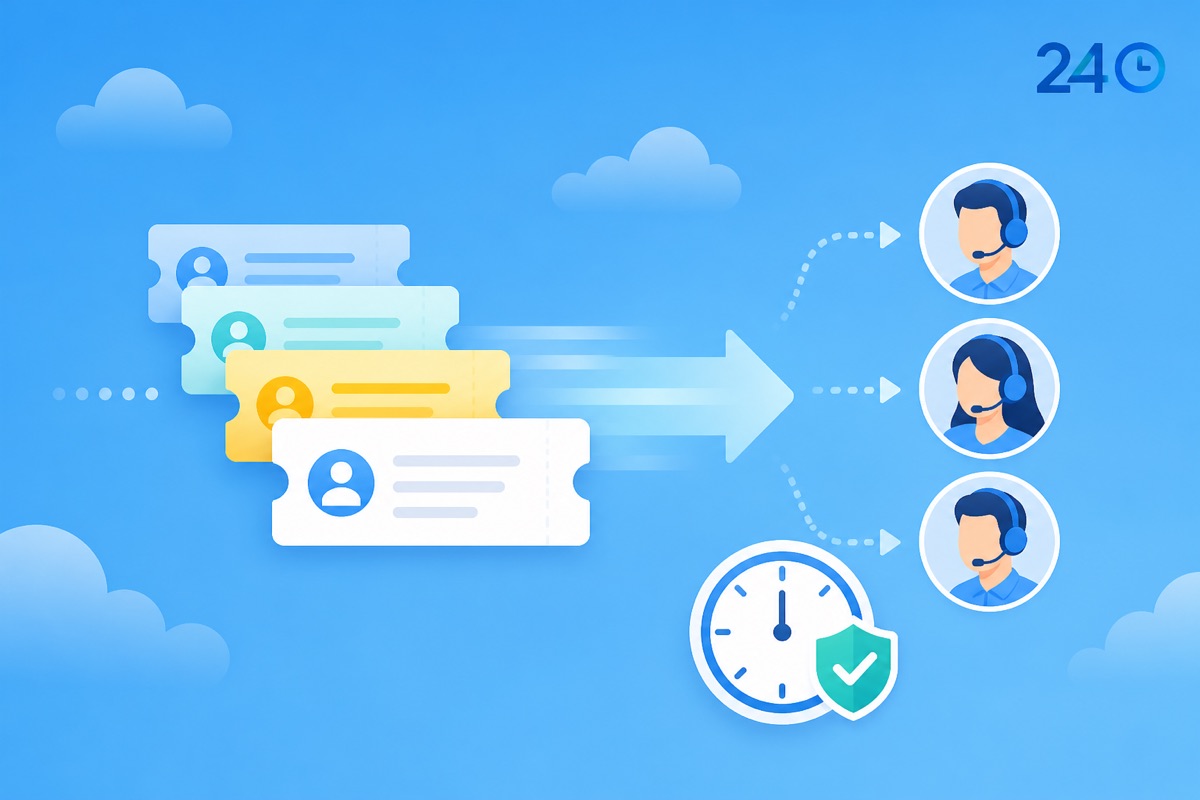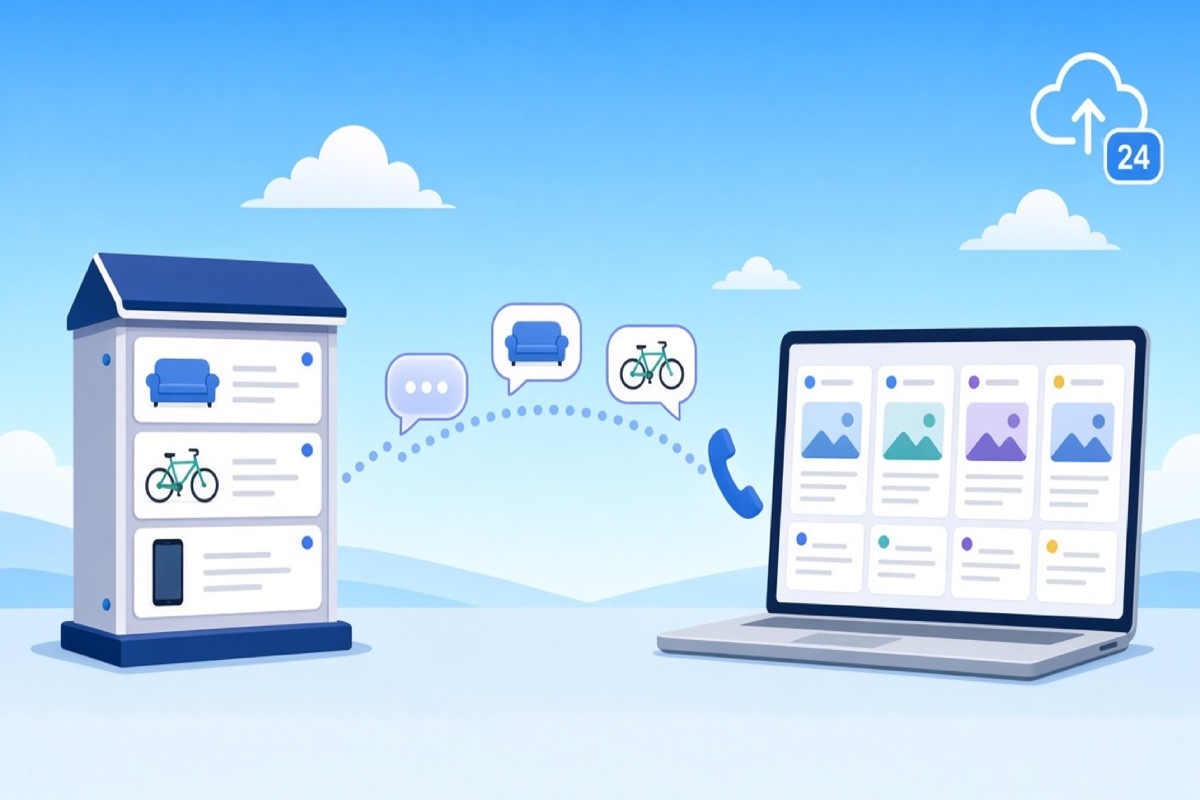
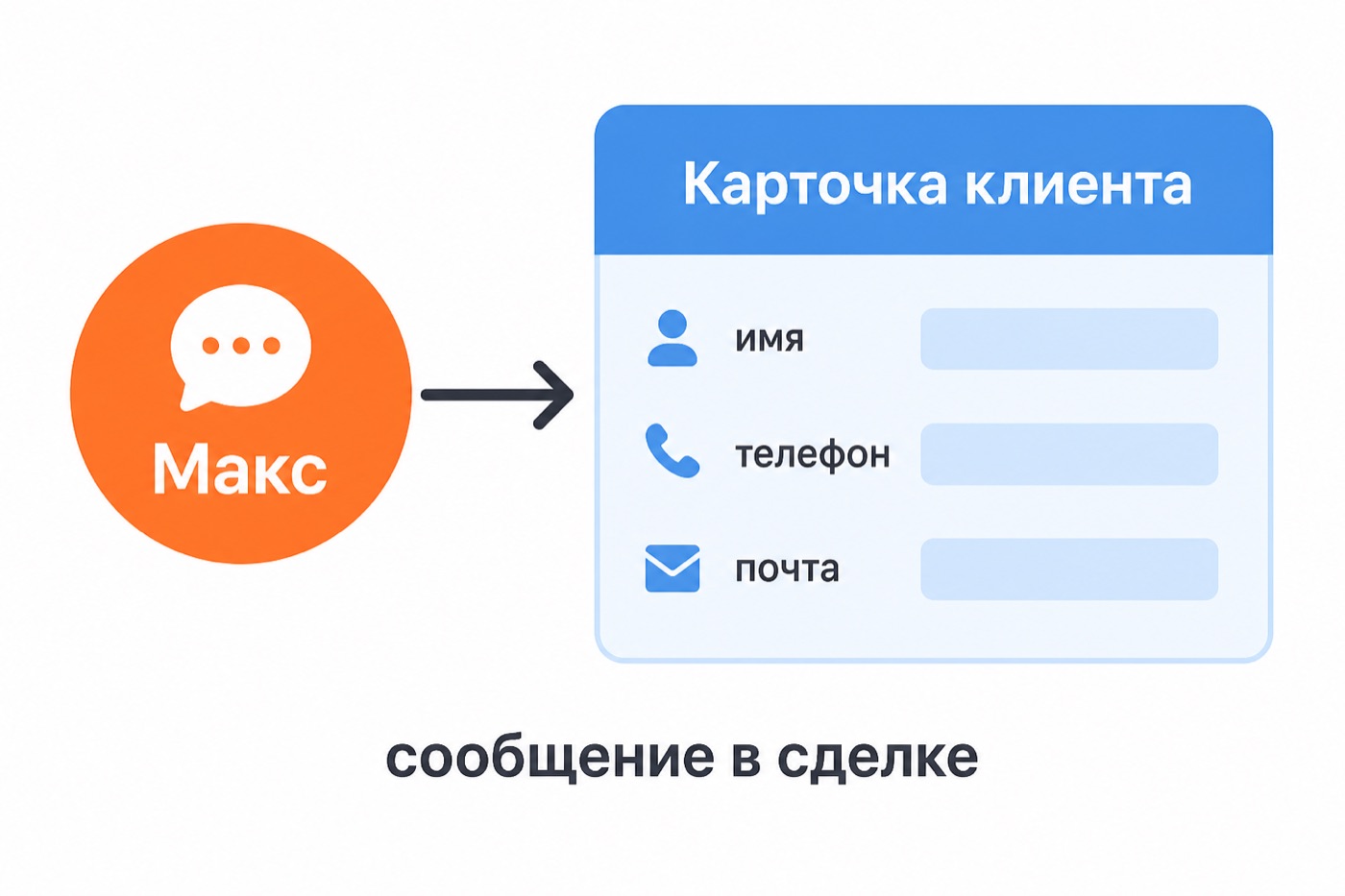
Подключить MAX к Открытым линиям Битрикс24 можно штатным каналом: в Контакт-центре портала есть отдельный канал MAX, который работает через корпоративного чат-бота вашей компании. Клиент пишет боту в мессенджере, обращение попадает в очередь открытой линии, оператор отвечает из чата Битрикс24, а имя клиента и переписка сохраняются в CRM.
Основное препятствие находится за пределами Битрикс24. Бота создают на сайте MAX для бизнеса, компания должна быть российским юридическим лицом и пройти верификацию, а решение о ней принимает сам MAX. Ниже разобраны требования, три шага подключения, настройка линии, ограничения канала, проверка перед запуском и типичные ошибки. Названия пунктов меню сверены со справкой Битрикс24 «Как подключить мессенджер MAX к Битрикс24» на 10 ноября 2026 года.
Коротко
- Для подключения нужны 4 вещи: верифицированная компания в MAX, корпоративный чат-бот, токен доступа и права администратора или сотрудника с правом подключать каналы.
- Токен появляется только после модерации бота, поэтому дату запуска для менеджеров назначают после его получения.
- Канал добавляют в разделе «CRM > Клиенты > Контакт-центр», выбирают открытую линию и вставляют токен в поле «Токен доступа».
- Первое сообщение может отправить только клиент, оператор начать диалог не сможет.
- К одной открытой линии подключается 1 канал, поэтому для MAX заводят отдельную линию с тем же составом операторов, что у остальных мессенджеров.
- Перед запуском проверяют 7 пунктов: входящее, ответ, карточку клиента, дубли, нерабочее время, передачу чата и отключение.
Что нужно до начала подключения
Подготовка занимает больше времени, чем сама настройка в Битрикс24, потому что часть шагов выполняется на стороне мессенджера и зависит от решения его модераторов. Сначала распределите роли: кто владеет кабинетом MAX для бизнеса, кто хранит токен и кто настраивает линию на портале.
| Требование | Что это значит на практике | Кто решает |
|---|---|---|
| Юридическое лицо | Компания зарегистрирована в России как юридическое лицо. Для других форм справка подключение не описывает. | Ваша компания |
| Верификация | Компания регистрируется на сайте MAX для бизнеса и проходит проверку. Решение о подключении принимает MAX, а не Битрикс24. | MAX |
| Корпоративный чат-бот | Создаётся в личном кабинете после подтверждения аккаунта. Без бота канал подключить нельзя. | Владелец кабинета MAX |
| Токен доступа | Генерируется после модерации бота и выдаётся в разделе «Интеграция». | MAX |
| Права в Битрикс24 | Подключать канал может администратор или сотрудник с правами на подключение каналов коммуникаций. Права настраиваются в разделе открытых линий. | Администратор портала |
| Открытая линия | Подойдёт существующая или новая. Количество линий зависит от тарифа Битрикс24. | Администратор портала |
Верификацию начинайте первой.
Срок модерации справка не называет, поэтому в плане проекта его лучше заложить с запасом в несколько рабочих дней и параллельно готовить линию, график операторов и сценарий ответов. Кабинет MAX для бизнеса оформляйте на компанию и на рабочую почту, которую видит администратор, чтобы после увольнения сотрудника не терять доступ к боту и токену.
Шаг 1. Создайте чат-бота в MAX для бизнеса
Откройте сайт MAX для бизнеса и авторизуйтесь. Зарегистрируйте компанию и пройдите верификацию, затем после подтверждения аккаунта выберите компанию в личном кабинете и нажмите предложение создать чат-бота. Карточка бота содержит поля со своими ограничениями.
- Название: от 1 до 59 символов, эмодзи использовать нельзя. Клиент видит это имя в списке чатов, поэтому берите название, по которому вас узнают.
- Ник: генерируется автоматически по шаблону idИНН_bot и отображается в ссылке на бота.
- Сайт: адрес сайта компании.
- Логотип: файл jpg или png размером 500×500 пикселей, не более 5 МБ.
- Описание: до 200 символов. Здесь коротко укажите, по каким вопросам с вами можно связаться.
- Телефон компании: поле необязательное.
После заполнения нажмите «Создать». Бот уйдёт на модерацию.
Пока она не завершена, токена нет, и подключить канал в Битрикс24 нельзя. Поэтому в эти дни имеет смысл заранее настроить линию, собрать список операторов, написать приветствие для клиентов и подготовить короткую инструкцию, чтобы после получения токена канал можно было запустить в тот же день.
Шаг 2. Получите токен доступа
Когда бот пройдёт модерацию, система сгенерирует токен. Откройте в кабинете MAX раздел «Интеграция», нажмите «Получить токен» и скопируйте значение из поля «Токен». Токен работает как ключ к боту, поэтому передавайте его администратору портала напрямую и не публикуйте в общих чатах. Если токен попал в лишние руки, обратитесь в поддержку MAX: порядок перевыпуска в справке Битрикс24 не описан.
Шаг 3. Подключите канал в Контакт-центре Битрикс24
- Перейдите в «CRM > Клиенты > Контакт-центр».
- Выберите канал «MAX».
- Выберите открытую линию из списка или создайте новую.
- Нажмите «Подключить».
- В поле «Токен доступа» вставьте токен из кабинета MAX.
- Нажмите «Подключить» ещё раз.
С этого момента обращения из MAX приходят в Битрикс24, а операторы отвечают клиентам в чате портала. Для нового канала удобнее создавать отдельную линию, потому что к одной линии подключается только 1 канал. Название линии лучше сделать понятным оператору, например «MAX, продажи», чтобы в списке обращений не путать её с Telegram и сайтом.
Как настроить открытую линию под MAX
Подключение канала решает транспортную часть. Дальше всё зависит от настроек линии: кто получает чат, что видит клиент ночью и создаётся ли карточка в CRM. Откройте настройки созданной линии и пройдите по списку ниже.
| Параметр линии | Что выбрать для MAX | Зачем это нужно |
|---|---|---|
| «Очередь ответственных сотрудников» | Сотрудники или целый отдел, которые реально читают этот канал | Чат без ответственного остаётся неотвеченным и никому не виден |
| Способ распределения | «Равномерно», «Строго по очереди» или «Одновременно всем» | Определяет, кому достанется первое сообщение; при «Одновременно всем» ответить может любой из очереди |
| «Время до перехода обращения к следующему сотруднику из очереди» | Значение, которое отдел способен выдержать, например 3–5 минут | Обращение не зависает у оператора, который отошёл |
| «При распределении обращений проверять доступность оператора» | Включить | Недоступному оператору чат не поступит |
| Лимит одновременных обращений | Максимальное число на одного оператора | Защищает от перегруза в часы пик |
| «Рабочее время» | График, выходные, праздники и текст автоответа в нерабочее время | Клиент получает ответ о сроках, когда операторов нет |
| «Проверять клиента по базе CRM» | Включить | Снижает риск дублей клиентов |
| «Включить чат трекер» | Включить | Система определяет клиента и сохраняет историю в его карточке, даже если он пишет из разных каналов |
| «Если клиент не найден в CRM» | Автоматическое создание лида или сделки либо ручное создание по ссылке в чате | Решает, кто отвечает за заведение карточки: система или оператор |
Если входящих мало, выбирайте ручное создание: оператор сам решает, нужен ли лид, и в CRM не попадают случайные вопросы. Когда обращений много и каждое стоит денег, включайте автоматическое создание, а разбор спорных карточек отдавайте РОПу раз в день. Принципы очереди, SLA и прав доступа подробно разобраны в руководстве по отделу продаж в Битрикс24.
Для проверки неотвеченных чатов оператор открывает в мессенджере портала «Контакт-центр» и вкладку «Неотвеченные». Там он может ответить, передать диалог коллеге или пометить обращение спамом и закрыть. Если руководитель хочет видеть просрочку, в блоке KPI линии включают уведомление о чате, который не успели обработать за отведённое время, а в очереди задают «Время до отметки обращения как неотвеченного».
Ограничения штатного канала
Первое сообщение может отправить только клиент.
Оператор не сможет открыть диалог из карточки лида или сделки, пока человек сам не написал боту. Для входящих заявок это терпимо, а для работы с базой, дебиторкой и «спящими» клиентами неудобно: менеджер будет искать другой способ связаться, и часть переписки уйдёт мимо CRM. Заранее решите, чем он заменяет первое сообщение: звонком, письмом или просьбой написать в MAX, и запишите это в регламент отдела. Что делать в такой ситуации, описано в статье про написать первым из карточки CRM.
Второе ограничение связано с самим MAX. Подключение возможно только для компаний, зарегистрированных в России как юридические лица, а верификацию и допуск одобряет мессенджер. Третье касается устройства Битрикс24: канал привязан к токену конкретного бота, поэтому если бот заблокирован или удалён, чаты перестанут приходить, хотя уже накопленные диалоги, контакты и сделки останутся в портале.
Кроме штатного канала, в Маркетплейсе Битрикс24 есть приложения сторонних разработчиков для MAX. У каждого свои условия, лимиты и способ авторизации, поэтому перед установкой читайте описание приложения и пробуйте на тестовом номере.
У Navipoint есть собственный коннектор ChatBridge для Открытых линий. Он подключает переписку MAX, WhatsApp и Telegram, оператор отвечает из CRM, история лежит в карточке, а «написать первым» работает из карточки лида, сделки или контакта. Ограничения у каналов разные, и мы не обещаем массовых рассылок. Какая схема подходит вашей компании, решается на консультации после разбора ваших номеров, юридического статуса и сценариев.
Проверка перед запуском
Запускайте канал только после прогона.
Тестируйте на двух устройствах: с телефона, где вы пишете как клиент, и с компьютера, где отвечаете как оператор. Каждый пункт ниже занимает от 2 до 5 минут, а весь прогон укладывается примерно в 30 минут.
- Напишите боту в MAX с телефона и убедитесь, что чат появился в «Неотвеченных» у оператора из очереди.
- Ответьте из Битрикс24 и проверьте, что сообщение дошло в MAX целиком, включая переносы строк.
- Откройте карточку клиента и найдите в ней переписку. Сверьте имя клиента и привязку к лиду, сделке или контакту.
- Напишите с того же аккаунта второй раз, уже после закрытия диалога, и проверьте, что новая карточка не создала дубль.
- Отправьте сообщение в нерабочее время или временно сдвиньте график и посмотрите, какой автоответ получит клиент.
- Передайте диалог другому оператору и убедитесь, что история переписки осталась у нового ответственного.
- Отправьте картинку и файл, затем проверьте, открываются ли они в карточке через день, а не только в текущем окне.
Отдельно прогоните сценарий «клиент вернулся через неделю». Закройте тестовый диалог, подождите, затем напишите боту снова с того же аккаунта MAX и посмотрите, к какой карточке привязалось новое обращение: к старой сделке, к новому лиду или к отдельному контакту. Именно здесь проявляются дубли, и именно эту ситуацию клиенты создают чаще всего, потому что пишут в чат не один раз, а несколько раз за весь срок сделки. Результат запишите в инструкцию оператора вместе с примером того, что делать при дубле.
Голосовые сообщения и вложения проверяйте отдельно: справка перечисляет возможности оператора в чате, но поддержку всех форматов от MAX не гарантирует. Если какой-то тип вложений не открывается, внесите это в инструкцию для менеджеров, чтобы они просили клиента написать текстом.
Типичные ошибки при подключении
| Что видно | Вероятная причина | Что сделать |
|---|---|---|
| В разделе «Интеграция» нет токена | Бот ещё не прошёл модерацию или компания не верифицирована | Дождаться решения MAX и проверить статус бота в кабинете |
| Кнопка подключения канала недоступна | У сотрудника нет прав на подключение каналов коммуникаций | Попросить администратора портала или выдать право в настройках прав открытых линий |
| Клиент написал, а оператор не видит чат | Оператор не входит в очередь линии, недоступен или превышен лимит обращений | Проверить очередь, доступность оператора и лимит одновременных обращений |
| Для одного человека появилось несколько карточек | Выключены проверка клиента по базе и чат трекер | Включить оба параметра и объединить дубли вручную |
| Менеджер не может написать клиенту из карточки | Канал допускает только первое сообщение от клиента | Попросить клиента написать боту первым или обсудить другую схему на консультации |
| Чаты MAX перемешались с чатами Telegram | Для каналов не заведены отдельные линии и их названия совпадают | Назвать линии по каналу и показать это в инструкции оператору |
Самая частая причина поздних жалоб звучит просто: канал подключили, но очередь и график забыли. Через неделю выясняется, что клиенты по вечерам ждут ответа до утра. Поэтому задайте SLA на первый ответ, закрепите за линией ответственного и раз в неделю просматривайте список неотвеченных обращений. Если вы уже подключали Авито, схема очень похожа, и вам пригодится руководство по подключению Авито к Битрикс24.
Частые вопросы
Есть ли в Битрикс24 штатный канал MAX?
Да. В разделе «CRM > Клиенты > Контакт-центр» есть канал «MAX», который подключается через корпоративного чат-бота и токен доступа. Подключать его может администратор или сотрудник с правами на подключение каналов коммуникаций.
Можно ли подключить MAX без юридического лица?
Штатный канал требует компанию, зарегистрированную в России как юридическое лицо, и верификацию в MAX. Если такой возможности нет, варианты разбирают на консультации, потому что у разных схем разные условия и ограничения.
Может ли оператор написать клиенту первым?
В штатном канале нет: диалог начинает клиент, написав чат-боту в MAX. Если сценарий требует писать первым из карточки лида, сделки или контакта, подходящую схему подбирают отдельно, в том числе с коннектором ChatBridge.
Что будет с перепиской, если отключить канал?
Диалоги, контакты и сделки останутся в Битрикс24. Отключают канал в разделе «CRM > Клиенты > Контакт-центр > MAX»: выберите линию, к которой подключён MAX, и нажмите «Отключить».
Нужна ли отдельная открытая линия под MAX?
Да, потому что к одной линии подключается только 1 канал. Операторов в очереди можно задать те же, что у Telegram или сайта, и тогда работа менеджеров не раздваивается, а настройки каждого канала остаются независимыми.
С чего начать и сколько это стоит
Начните с трёх вопросов: есть ли у компании верификация в MAX, кто будет хранить токен и сколько операторов отвечают клиентам. Ответы определяют, подойдёт ли штатный канал или нужна другая схема.
Если подключение нужно вместе с настройкой очереди, воронки и прав, начните с пакета «Старт» за 49 000 ₽. Состав работ и условия описаны на странице стоимости внедрения Битрикс24, а разбор вашего контура мы делаем на консультации в разделе услуг.
Об авторе: Иван Остривной, NAVIPOINT, партнёр Битрикс24.
Хотите внедрить Битрикс24 в вашей компании?
Напишите нам в мессенджер — ответим быстро и бесплатно проконсультируем