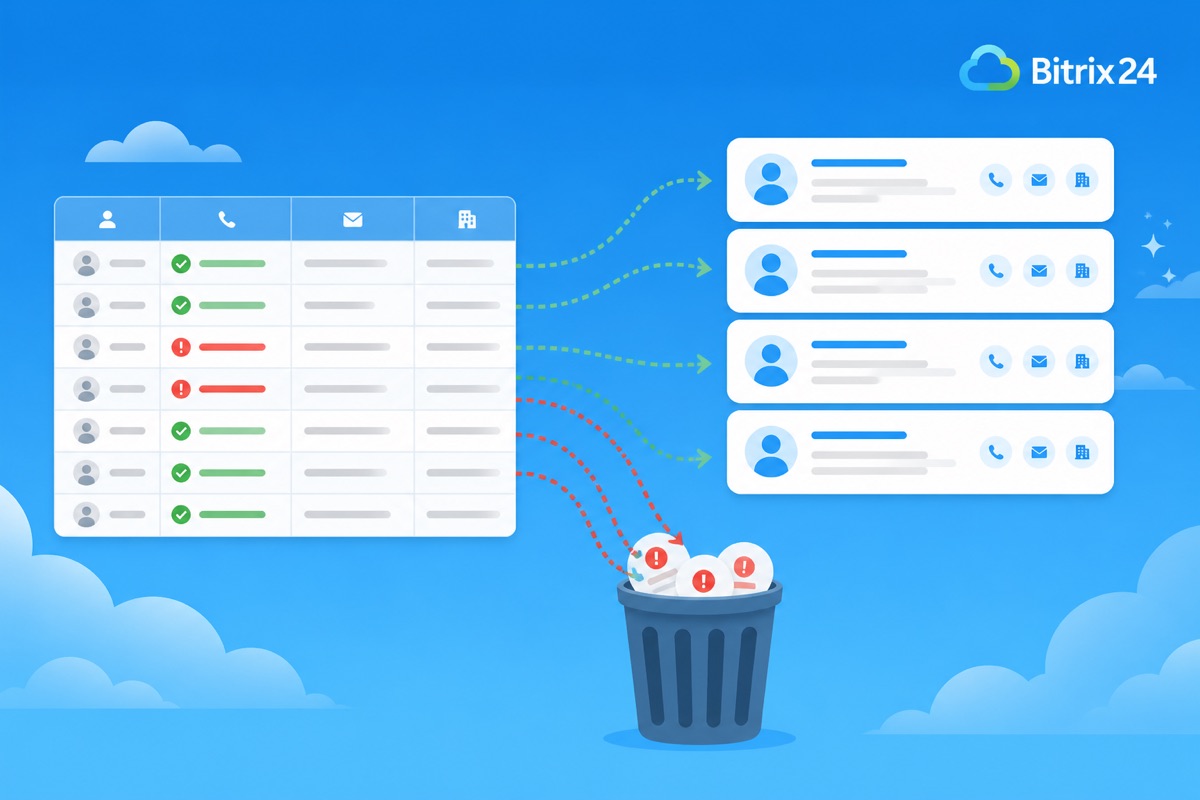
Первые 30 дней после запуска Битрикс24 решают, станет ли портал рабочим инструментом отдела продаж или останется папкой, которую открывают раз в неделю по просьбе руководителя. Менеджеры редко отказываются от CRM из лени. Они возвращаются в таблицу, когда в карточке приходится заполнять двадцать полей, а в Excel за ту же работу никто не спрашивает.
Ниже собран план первого месяца: что настроить в Битрикс24 на каждой неделе, где в портале находятся нужные пункты, как проверить результат и какие 7 ошибок чаще всего приводят к тому, что CRM бросают. Названия пунктов меню сверены со справкой Битрикс24 на ноябрь 2026 года. Часть возможностей доступна не на всех тарифах, поэтому перед настройкой стоит открыть сравнение тарифов в своём аккаунте.
Коротко
- В первый месяц нужна одна воронка, три обязательных поля на стадиях и дата, после которой Excel перестаёт быть местом ввода.
- Обязательность поля задаётся в карточке сделки через значок настроек рядом с полем и опцию «Обязательное на стадии», отдельно для каждой воронки.
- Роботов включают после того, как менеджеры уже двигают сделки по канбану руками, а проверяют их в «Отладчике роботов».
- Раз в неделю РОП открывает фильтр «Дела» со значениями «Нет дел» и «Просрочены» и разбирает сделки за 20 минут.
- Права по умолчанию дают роли «Менеджер» доступ только к своим элементам, и этого хватает на старт.
Почему менеджеры возвращаются в Excel
Причина почти всегда в устройстве самого запуска. Если в портале обязательны поля, которые нельзя заполнить на первом звонке, менеджер вписывает «прочее» или «123». Если параллельно живёт таблица «пока привыкнем», победит она, потому что знакома и не требует лишних кликов. Если никто не смотрит карточки, заполнять их бессмысленно. Отдельная проблема в том, что отчёты при этом выглядят нормально. Сделки заведены, стадии заполнены, поля не пустые. Но данные в них случайные, а настоящая работа идёт в мессенджере и в таблице. Руководитель узнаёт об этом через месяц, когда прогноз не сходится с деньгами.
Поэтому цель первых 30 дней скромная. Нужна одна доска, которая совпадает с реальной работой отдела, и привычка смотреть на неё каждую неделю. Всё остальное, от аналитики до бизнес-процессов, добавляется поверх рабочей основы.
План первого месяца по неделям
Таблица показывает, что делают на каждой неделе и как понять, что шаг выполнен. Порядок важен: следующий этап не включают, пока не закрыт предыдущий.
| Неделя | Цель | Что настроить в Битрикс24 | Как проверить |
|---|---|---|---|
| Неделя 1 | Живые заявки попадают в CRM | Одна воронка, стадии под реальный процесс, форма на сайте и звонки, 3 обязательных поля | Каждая новая заявка за день есть в CRM, а не только в мессенджере |
| Неделя 2 | Убрать лишнее | Снять обязательность с поля, которое заполняют мусором, назначить ответственного за портал, поставить дату отключения Excel | В карточке нет полей, которые менеджеры заполняют значением «123» |
| Неделя 3 | Ввести ритм контроля | Роль «Менеджер» по умолчанию, фильтр «Дела», еженедельный разбор 20 минут | РОП открывает просрочку сам, без напоминания |
| Неделя 4 | Добавить автоматизацию | 1–2 робота на стадии, проверка в «Отладчике роботов» | Роботы не создают дубли дел и не пишут клиентам лишнего |
Неделя 1: одна воронка и три обязательных поля
В первую неделю настраивают только то, без чего нельзя двигать сделку. Для большинства отделов продаж это телефон или другой способ связи, источник заявки и следующий шаг. Всё, что нужно аналитику «на будущее», подождёт до второго месяца.
Чтобы сделать поле обязательным, откройте CRM > Сделки и карточку сделки. Наведите курсор на поле, нажмите значок «Настройки», затем «Настроить» и отметьте «Обязательное на стадии». По умолчанию поле станет обязательным для всех стадий и воронок. Чтобы ограничить его отдельными стадиями, нажмите стрелку рядом со строкой «Для всех стадий и воронок», отметьте нужные стадии и сохраните настройки.
Есть три особенности, о которых стоит знать заранее:
- Настроить обязательность может администратор Битрикс24 или сотрудник с правом изменять настройки CRM.
- В сделках и смарт-процессах настройка действует только для той воронки, в которой открыта карточка, поэтому для второй воронки её повторяют.
- Пока обязательное поле пусто, менеджер не сможет перенести карточку на выбранную стадию.
Разумно требовать поле не с первой стадии, а с той, где оно уже известно. Контакт обязателен на стадии «Новая», сумма сделки появляется после разговора о потребности, а причина проигрыша нужна только на стадии «Проиграна». Так менеджер не тратит первый звонок на анкету.
Проверка недели 1 простая. В конце пятницы сравните число заявок, которые пришли в отдел за неделю по сайту, телефону и мессенджерам, с числом новых сделок в воронке. Расхождение показывает, какой канал ещё не подключён к CRM.
Каналы подключают по очереди.
Неделя 2: чистка полей и дата отключения Excel
На второй неделе уже видно, какие поля работают. Откройте десяток свежих карточек и посмотрите, где стоят случайные значения. Для таких полей снимите обязательность тем же путём: «Настройки» рядом с полем, «Настроить», снять отметку «Обязательное на стадии».
Лишние поля лучше скрыть, а не удалять. Справка Битрикс24 описывает это так: нажмите «Настройки» рядом с полем и выберите «Скрыть», данные в скрытом поле сохранятся. Полное удаление пользовательского поля находится в разделе CRM > Настройки > Настройки CRM > Настройки форм и отчетов > Пользовательские поля и стирает также все данные, которые уже были в нём записаны. Для первого месяца скрытия достаточно. Карточку можно настроить сразу для всего отдела. Администратор включает «Общий вид карточки» в меню настроек, расставляет поля по разделам и включает «Установить общую карточку для всех пользователей». У менеджера остаётся то, что нужно на звонке.
В эту же неделю назначают двух людей. Первый, внутренний ответственный за портал, принимает решения по полям и стадиям. Второй, сильный менеджер, отвечает коллегам на вопросы «куда нажать». Обоим нужно освободить время, хотя бы час в неделю, иначе роль останется на бумаге. Наконец, ставят дату отключения Excel. Дата должна стоять в календаре РОПа, а не в презентации внедрения. После неё таблица остаётся только для чтения. Для собственника отчёт выгружают из CRM, когда у роли есть право на экспорт, а не собирают руками из таблицы.
Неделя 3: права и еженедельный разбор
Права доступа настраиваются по пути CRM > Еще > Настройки > Права доступа к CRM. Менять их могут администратор и сотрудник с правом изменять настройки. В справке указано, что ролевая модель доступна не на всех тарифах.
По умолчанию в CRM есть две роли. «Администратор» получает полный доступ, включая настройку прав. «Менеджер» может просматривать, создавать и изменять только свои элементы. Для первого месяца этого достаточно. Отдельные роли для руководителей или второй линии заводят позже, когда понятно, кто что должен видеть. Если у сотрудника несколько ролей, действует та, что даёт больше возможностей. Проверить итоговые права можно в слайдере с ролями выбранного сотрудника. Справка рекомендует для большинства ролей оставлять уровень «Свои» или права своего отдела, а полный доступ давать только руководителям.
Теперь о разборе. Он занимает 20 минут и строится на фильтре «Дела» в строке поиска CRM. Нажмите «Добавить поле», выберите «Дела» и по очереди проверьте значения:
- «Нет дел» показывает сделки, по которым не назначен следующий шаг;
- «Просрочены» показывает сделки с делами, просроченными больше чем на сутки;
- «Пора выполнять» показывает дела, до срока которых осталось 15 минут или которые просрочены сегодня.
Три вопроса на разборе остаются одними и теми же. Что просрочено? Где нет следующего шага? Что до сих пор лежит в таблице? РОП задаёт их спокойно, без поиска виноватых, и обсуждает сделку, а не отношение сотрудника к порталу. Если люди видят, что карточки смотрят, они начинают их заполнять.
Помогают и счётчики. Красный счётчик «Запланированные» загорается за 15 минут до срока дела, а карточка при этом поднимается наверх в канбане. Менеджер замечает дело без отдельного отчёта.
Неделя 4: роботы и их проверка
Роботы настраивают на вкладке «Роботы» в разделе CRM > Сделки. В сделках их задают для каждой воронки отдельно, а действия привязаны к стадиям. Робот может создать дело, отправить уведомление, поставить задачу или перенести сделку.
В справке по контролю сделок сказано, что роботов стоит подключать при потоке больше 20–30 заявок в день или при работе нескольких менеджеров. Для небольшого отдела на старте хватит одного-двух правил. Например, при переходе на стадию «В работе» робот создаёт дело на следующий день, чтобы сделка не осталась без шага.
Перед запуском роботов проверяют в отладчике: CRM > Сделки > Роботы > Отладчик роботов. Запускать его может сотрудник с правом изменять настройки CRM. Нужно выбрать режим «Перехват сделки из других каналов», добавить сделку в отладчик, выбрать стадию и нажать «Запустить отладку». В логе видны все действия и ошибки, а кнопка «Пропустить паузу» пропускает ожидание, которое задано в роботе. После правки настроек отладку запускают снова.
Если робот сработал лишний раз, его не выключают молча. Сначала смотрят в логе, на какой стадии и по какому условию он запустился, затем меняют условие или удаляют правило. Правила, о смысле которых никто не помнит, лучше удалять сразу.
Семь ошибок, из-за которых CRM бросают
Эти ошибки повторяются от компании к компании. В таблице у каждой есть признак и действие, которое можно выполнить на текущей неделе.
| Ошибка | Как проявляется | Что сделать |
|---|---|---|
| Двойной учёт без даты отключения Excel | Менеджеры ведут и таблицу, и CRM, данные расходятся | Назначить дату в календаре РОПа и перевести таблицу в режим чтения |
| Поля на вырост | В карточке десятки полей, часть заполнена значениями «прочее» и «123» | Оставить 3 обязательных поля, остальные скрыть |
| Нет еженедельного разбора | Просроченные дела копятся, карточки перестают обновлять | Раз в неделю 20 минут по фильтру «Дела» |
| Обучение по всем кнопкам | Сотрудники боятся портала и идут в таблицу | Показать один сценарий: звонок, карточка, стадия, следующий шаг |
| Роботы в день запуска | Поток уведомлений, менеджеры обходят канбан | Включать роботов на 4-й неделе и проверять в отладчике |
| Права «все видят всё» или «никто ничего» | Страх за базу или слепой РОП | Начать с ролей «Менеджер» и «Администратор», затем уточнять |
| Нет ответственного за портал | Вопросы уходят в общий чат, поля никто не обслуживает | Назначить одного человека и дать ему час в неделю |
Обычно две-три из этих ошибок встречаются вместе. Если приходится выбирать, начните с даты отключения Excel и обязательных полей: именно они определяют, будут ли сотрудники вести базу в портале.
Как выглядит день 30
К концу месяца пройдите короткий чек-лист.
- Живые сделки месяца лежат в CRM, а таблица читает данные из неё.
- У каждой сделки в работе есть дело с датой, и фильтр «Нет дел» почти пуст.
- Стадии двигают по ходу дня, а не пачкой вечером пятницы.
- Для проигранных сделок указана причина.
- РОП открывает просрочку сам и проводит разбор без напоминания.
- Роботов немного, на них никто не жалуется.
Если пункты выполнены, можно подключать следующий слой: аналитику, расширенные права, телефонию и интеграции. Если нет, возвращайтесь к первым трём неделям. Автоматизировать неработающий процесс бессмысленно: роботы лишь быстрее размножат пустые карточки.
Новичкам, которые пришли на третьей неделе, не нужен пятничный марафон по модулям. Им показывают сценарий дня на двух живых сделках и ставят рядом сильного менеджера. Остальные функции появятся в обучении, когда сотрудник без страха открывает канбан.
Вопросы и ответы про первый месяц в Битрикс24
Сколько времени уделять обучению менеджера в первый месяц?
Хватает короткого сценария рабочего дня, который повторяют несколько раз на живых сделках: звонок, карточка, стадия, следующий шаг. Через неделю разбирают ошибки конкретного человека. Модули вроде диска или ленты добавляют позже.
Можно ли сделать поле обязательным только для одной стадии?
Да. В карточке сделки откройте «Настройки» рядом с полем, выберите «Настроить», отметьте «Обязательное на стадии» и через стрелку рядом со строкой «Для всех стадий и воронок» оставьте нужные стадии. Для каждой воронки настройку делают отдельно, а опция доступна не на всех тарифах.
Как найти сделки, по которым нет следующего шага?
В строке поиска CRM добавьте поле «Дела» и выберите значение «Нет дел». В представлении «Дела» такие сделки собираются в колонке «Без дел». Значение «Просрочены» показывает сделки с делами, просроченными больше чем на сутки.
Что делать, если часть сотрудников всё равно ведёт таблицу?
Сначала проверьте, не наказывает ли их портал за честную карточку: нет ли лишних обязательных полей и параллельной таблицы, которую всё ещё принимает руководитель. После даты отключения Excel и сокращения обязательных полей оставшийся отказ становится вопросом управленческой дисциплины, а не настройки портала.
Когда подключать роботов, аналитику и права по стадиям?
После того как закрыты первые три недели плана: живые заявки в CRM, три рабочих поля, еженедельный разбор. Роботов проверяют в «Отладчике роботов» на реальной сделке. Права по стадиям добавляют, когда понятно, какие группы сотрудников что должны видеть.
С чего начать и сколько это стоит
Самый короткий путь: взять первую неделю плана и пройти её на своём портале. Оставьте одну воронку, три обязательных поля и дату отключения Excel.
Если нужно настроить воронку, поля, права и обучение вместе, начните с пакета «Старт» за 49 000 ₽. Состав работ и условия описаны на странице стоимости внедрения Битрикс24, а разбор вашей конфигурации мы делаем на консультации в разделе услуг.
Если вы выбираете масштаб запуска, прочитайте статью о запуске с узкого контура. Для отдела продаж полезна и инструкция по настройке отдела продаж в Битрикс24, а о том, почему таблица перестаёт справляться, написано в тексте про Excel и масштабирование.
Об авторе: Иван Остривной, NAVIPOINT, партнёр Битрикс24.
Хотите внедрить Битрикс24 в вашей компании?
Напишите нам в мессенджер — ответим быстро и бесплатно проконсультируем